이미지 자르기
원하는 영역을 선택하고 JPG·PNG·WebP 이미지로 저장합니다.
또는 파일을 여기에 끌어다 놓으세요.
JPG · PNG · WebP
한 번에 1개 · 최대 20MB · 2,400만 화소자르기 영역
드래그해 영역을 선택하세요. 선택 안쪽을 끌면 이동하고, 모서리를 끌면 크기를 바꿉니다.
자르기 설정
회원가입 없이 무료 · 기기 내부 처리
결과 저장
사용 방법
- 01
파일 선택
JPG·PNG·WebP 이미지 한 개를 선택하세요.
- 02
자르기 영역 지정
미리보기에서 드래그하거나 왼쪽·위쪽 위치와 가로·세로 크기를 입력하세요. 1:1·4:3·16:9 등 고정 비율도 선택할 수 있습니다.
- 03
결과 저장
저장 형식을 정하고 이미지 자르기를 누른 뒤 결과를 다운로드하세요.
선택 영역과 실제 저장 결과 비교
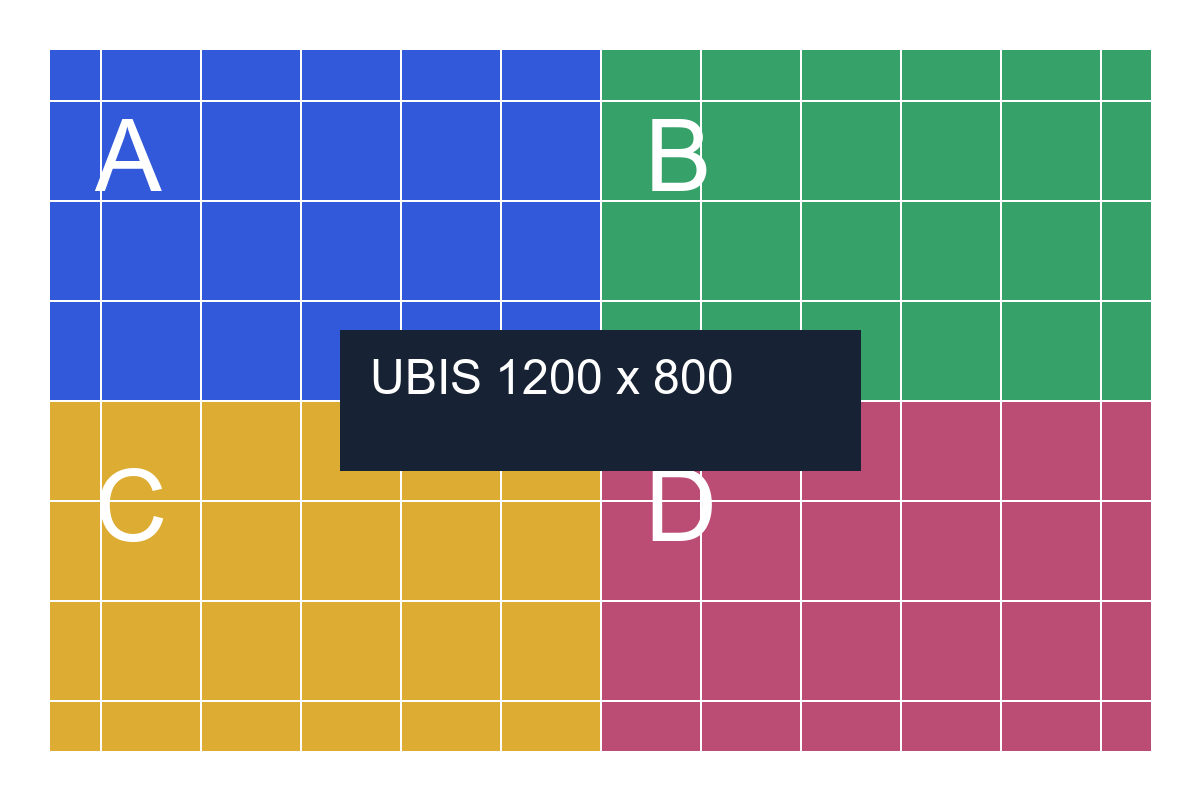
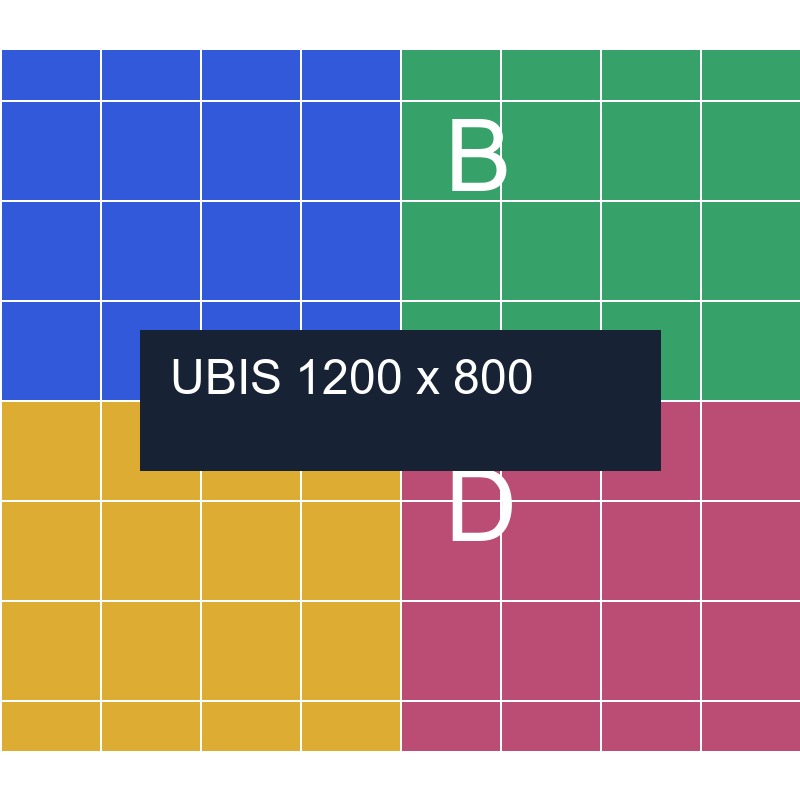
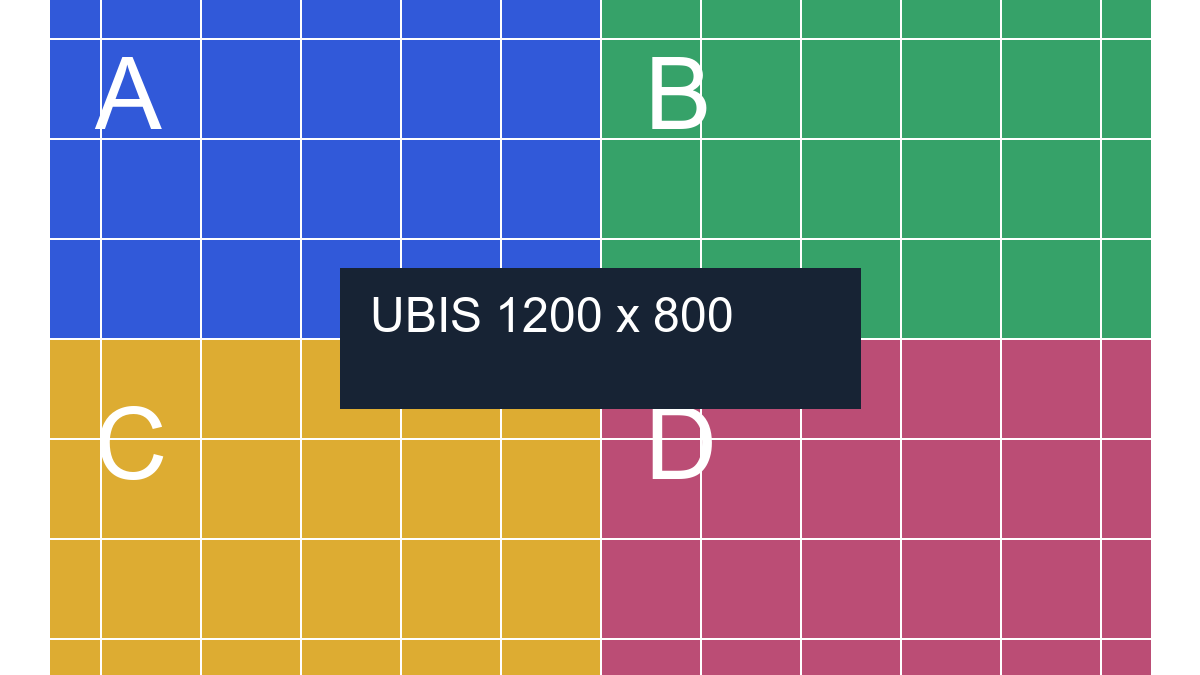
직접 제작한 A·B·C·D 색상표를 이 도구에서 잘라 저장했습니다. 원본은 1,200×800px, 21,208바이트의 PNG이며 바깥 여백은 투명합니다. 촬영 사진이나 실제 문서가 아닙니다. 좌표는 원본 왼쪽 위를 (0,0)으로 셉니다.
시험 원본 PNG
1,200×800px · 네 구역과 100px 간격의 선. 모든 결과에 같은 원본을 사용했습니다.
좌표 지정 · PNG
왼쪽 X 200 · 위쪽 Y 100
선택 600×400px → 출력 600×400px
17,650바이트
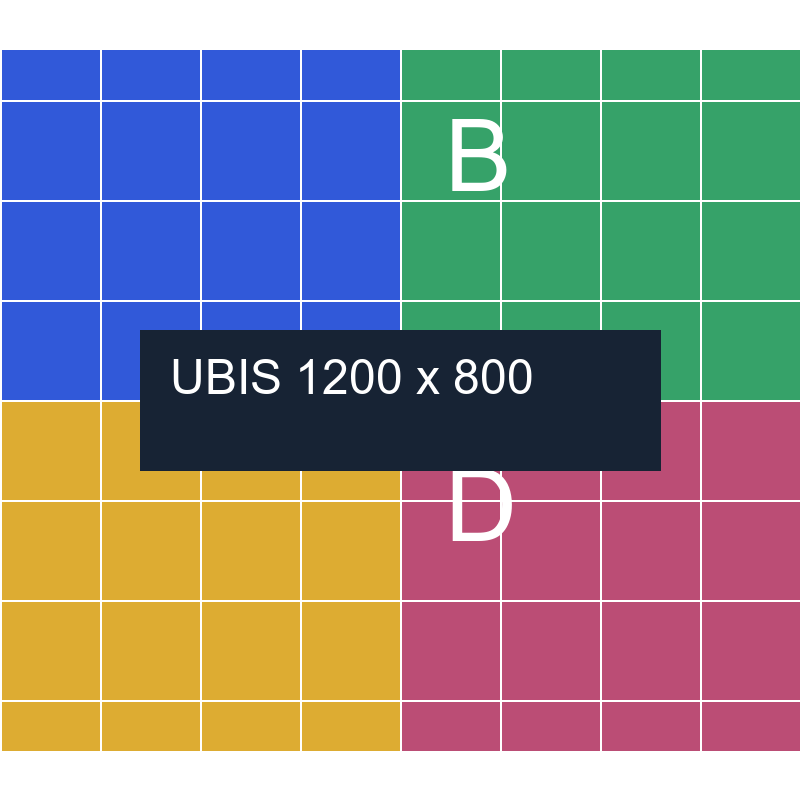
1:1 비율 · PNG
왼쪽 X 200 · 위쪽 Y 0
선택 800×800px → 출력 800×800px
29,164바이트
16:9 비율 · PNG
왼쪽 X 0 · 위쪽 Y 62
선택 1200×675px → 출력 1200×675px
37,567바이트
1:1 비율 · JPG
왼쪽 X 200 · 위쪽 Y 0
선택 800×800px → 출력 800×800px
47,640바이트 · 품질 92% · 흰 배경
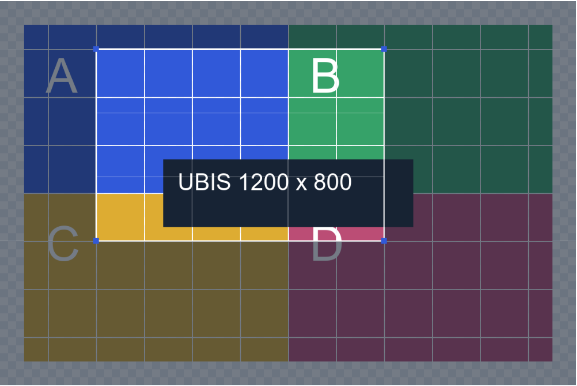
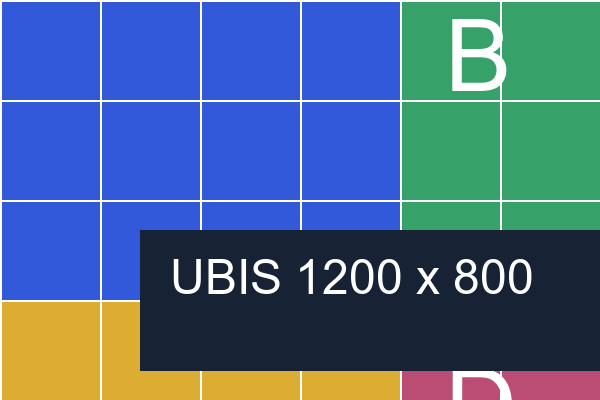
1:1을 선택해 초기화하면 이 원본에서 가운데 800×800px가 선택됩니다. 16:9는 1,200×675px이며 위쪽 위치가 62px입니다. 원본 전체를 이 비율로 압축하거나 늘리는 방식이 아니라 선택 영역 바깥을 제외합니다.
2026-10-26 · Windows PC Chromium 153.0.8010.12 · 운영 이미지 자르기 도구. PNG 결과 세 개를 다시 열어 원본의 해당 영역과 RGBA 픽셀이 모두 일치함을 확인했습니다. JPG는 실제 크기와 흰 배경을 확인했습니다. 이 합성 원본의 결과이며 모든 브라우저·이미지의 동일 결과를 보장하지 않습니다.
선택 영역과 저장 설정 확인
크기부터, 위치는 다음에
정확한 영역은 자유롭게를 선택한 뒤 가로·세로 크기를 줄이고 X·Y 위치를 입력하세요. X+가로와 Y+세로는 원본 경계를 넘을 수 없습니다. 잘못된 값은 안내와 함께 마지막 유효 영역으로 돌아갑니다.
고정 비율과 초기화
처음에는 자유롭게·원본 전체 영역입니다. 비율을 바꾸거나 선택 초기화를 누르면 현재 비율로 들어가는 최대 영역을 가운데에 선택합니다. 고정 비율에서 가로를 바꾸면 세로가, 세로를 바꾸면 가로가 정수 픽셀로 계산됩니다.
드래그와 실제 픽셀
선택 안쪽을 끌면 이동하고 모서리를 끌면 크기를 바꿉니다. 새 영역을 드래그해 선택할 수도 있습니다. 미리보기는 화면에 맞춰 축소되므로 저장 크기는 입력란과 결과의 px 표시로 확인하세요. 실제 드래그 시험에서도 선택 360×240px가 같은 크기로 저장됐습니다.
PNG·JPG 저장
기본 형식은 PNG입니다. JPG·WebP에는 기본 품질 92%를 적용하며 PNG에는 품질 설정을 적용하지 않습니다. JPG는 지정한 배경색으로 투명 영역을 채웁니다. 다운로드는 개별 파일이며 파일명 끝에 -cropped가 붙습니다. 영역·형식·품질을 바꾸면 기존 결과를 지우므로 다시 실행하세요.
문제가 생겼을 때
터치로 영역을 선택하기 어렵습니다
좌표와 가로·세로 크기 입력란을 이용하세요. 선택 초기화를 누르면 현재 비율에서 가능한 최대 영역을 다시 선택합니다.
저장할 수 없거나 처리가 멈춥니다
더 작은 원본이나 자르기 영역으로 시도하고 PNG 또는 JPG를 선택하세요. 손상된 파일이나 확장자만 바꾼 파일은 지원하지 않습니다.
자주 묻는 질문
이미지 크기 조절과 무엇이 다른가요?
자르기는 이미지의 일부 영역을 남깁니다. 전체 내용을 유지하며 해상도를 줄이려면 이미지 크기 조절 도구를 이용하세요.
투명 배경을 유지할 수 있나요?
PNG·WebP는 투명 영역을 유지합니다. JPG는 투명 영역을 선택한 배경색으로 채웁니다. JPG·WebP는 저장 품질을 설정할 수 있습니다.
움직이는 이미지와 사진 메타데이터도 유지되나요?
움직이는 WebP·APNG와 GIF는 지원하지 않습니다. EXIF·GPS·ICC 등 원본 메타데이터는 보존하지 않습니다. 원본 파일은 별도로 보관하세요.
중요 안내
- 원본과 결과는 브라우저 내부에서 처리하며 운영자 서버에 업로드하지 않습니다.
- JPG·PNG·WebP 한 개, 파일당 20MB·2,400만 화소·가로세로 각각 12,000px까지입니다. 결과는 최대 150MB이며 기기 메모리에 따라 더 작은 파일도 처리가 어려울 수 있습니다.
- 자르기 영역은 원본 안의 정수 좌표와 1px 이상의 크기여야 합니다. 움직이는 WebP·APNG·GIF는 지원하지 않습니다.
- 원본 EXIF·GPS·ICC 메타데이터를 복사하지 않습니다. 결과를 다시 열어 내용·방향·투명 배경을 확인하고 원본을 보관하세요.