← 전체 도구 목록
IMAGE TOOLS
AVIF to JPG/PNG
AVIF 이미지를 JPG 또는 PNG로 변환합니다.
브라우저 안에서 변환서버 업로드 없음
01 이미지 선택
0 / 20이미지 끌어 놓기
또는 파일을 여기에 끌어다 놓으세요.
AVIF
최대 20개 · 파일당 20MB · 전체 100MB선택한 이미지
02 변환 설정
회원가입 없이 무료 · 기기 내부 처리
READY TO SAVE
변환 완료 · 결과 저장
설정을 바꾸고 다시 변환하면 기존 결과가 교체됩니다.
사용 방법
- 01
AVIF 파일 선택
AVIF 이미지를 선택하거나 끌어다 놓으세요. 최대 20개, 파일당 20MB, 전체 100MB까지 선택할 수 있습니다.
- 02
JPG 또는 PNG 선택
사진은 JPG 품질과 배경색을 선택하고, 투명 배경이 필요하면 PNG를 선택하세요. 기본은 JPG 품질 80%·원본 크기입니다.
- 03
변환 결과 저장
변환하기를 누르고 결과 미리보기를 확인하세요. 개별 이미지 또는 ZIP으로 저장할 수 있습니다.
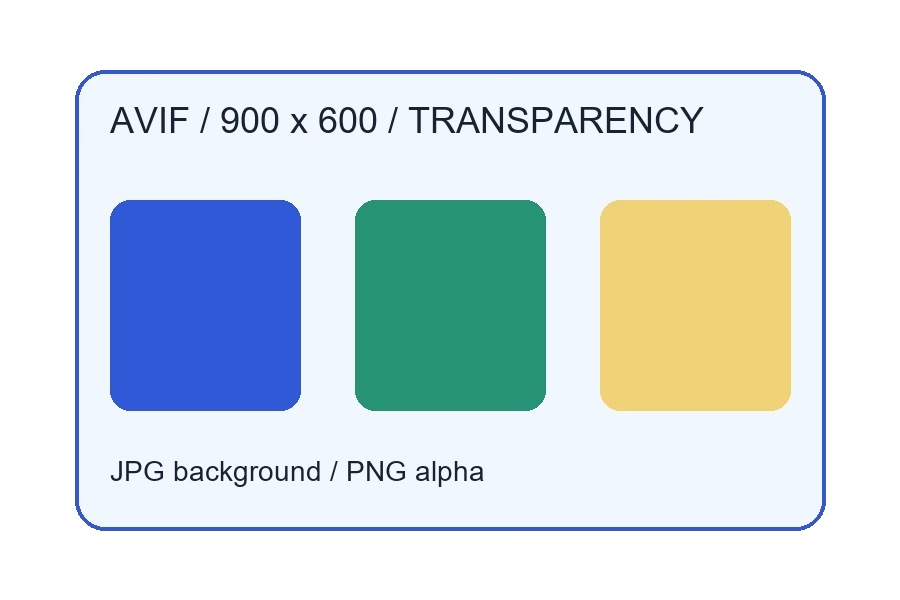
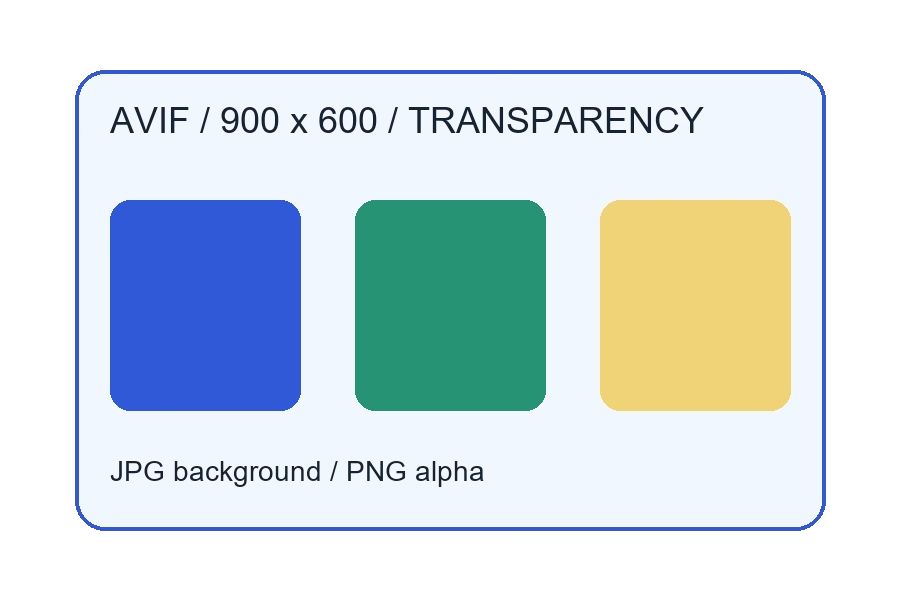
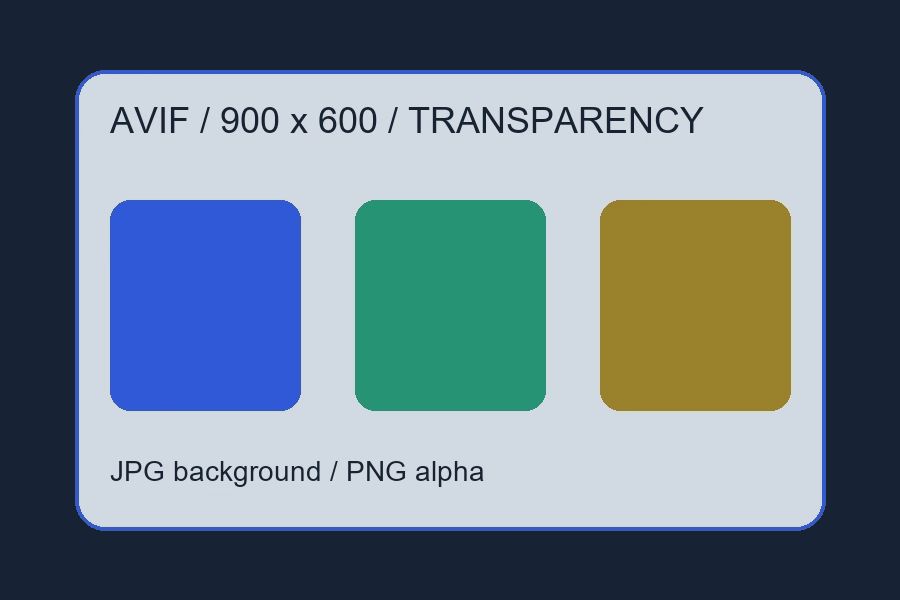
투명 배경과 JPG 배경색 비교
직접 제작한 글자·도형을 AVIF로 저장한 뒤 이 도구로 변환한 결과입니다. PNG는 투명 영역을 유지하고 JPG는 선택한 배경색으로 채웁니다.

자주 묻는 질문
JPG와 PNG 중 무엇을 선택하나요?
JPG는 사진 저장과 품질 조절에 적합합니다. PNG는 투명 배경이나 글자·도형의 경계를 유지할 때 선택하세요. PNG로 저장해도 원본에서 손실된 디테일이 복원되지는 않습니다.
변환 후 용량이 더 커질 수 있나요?
네. AVIF와 JPG·PNG의 압축 방식이 달라 용량이 커질 수 있습니다. JPG 품질과 출력 크기를 조절하고 결과를 비교하세요. 품질 80%는 용량 감소율이 아닙니다.
AVIF 파일을 읽지 못하면 어떻게 하나요?
최신 Chrome·Edge·Firefox·Safari에서 다시 시도하고 파일 손상 여부를 확인하세요. 기기 메모리나 파일의 인코딩 방식에 따라 지원 여부가 달라질 수 있습니다.
중요 안내
- 파일은 브라우저에서 처리하며 서버에 업로드하지 않습니다.
- 입력 2,400만 화소, 출력 1,600만 화소·긴 변 8,192px 한도를 적용합니다. 큰 이미지는 한도에 맞게 축소됩니다.
- 촬영정보·GPS·ICC 프로필을 그대로 복사하지 않습니다. HDR·색상 표현은 원본과 다를 수 있습니다.