PDF to JPG/PNG
PDF의 각 페이지를 JPG 또는 PNG 이미지로 변환합니다.
사용 방법
- 01
PDF 한 개 선택
최대 100MB·500페이지의 PDF 한 개를 선택하세요. 암호화된 PDF는 지원하지 않습니다.
- 02
형식·범위·해상도 선택
JPG 또는 PNG를 고르세요. 페이지 범위·해상도 설정을 펼치면 필요한 쪽과 화면용·일반·고해상도를 지정할 수 있습니다.
- 03
이미지 저장·확인
한 쪽은 이미지 파일로, 여러 쪽은 ZIP으로 저장됩니다. ZIP은 압축을 푼 뒤 각 이미지의 크기와 글자 선명도를 확인하세요.
같은 PDF를 JPG·PNG로 비교해 보세요
UBIS에서 직접 만든 3쪽 문서를 운영 도구로 변환했습니다. 1쪽은 글자 중심의 세로 A4, 3쪽은 그림과 링크가 들어 있는 가로 A4입니다. 실제 개인정보가 없는 예시이며, 아래 결과는 페이지 범위에 1,3을 입력해 만들었습니다.
원본 PDF · 3쪽
A1 → A2 → B1
214.3KB
JPG · 일반 해상도
1·3쪽 이미지 2개를 ZIP으로
149.3KB
PNG · 일반 해상도
1·3쪽 이미지 2개를 ZIP으로
551.1KB
그림이 있는 3쪽: 해상도와 파일 용량 비교
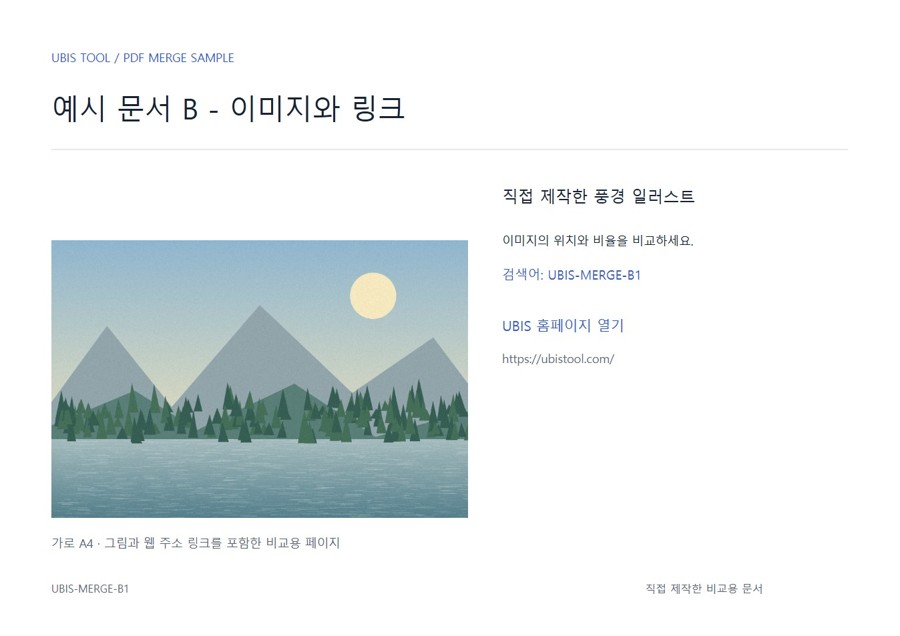
화면용
842 × 596px
원본 3쪽 · 가로 페이지
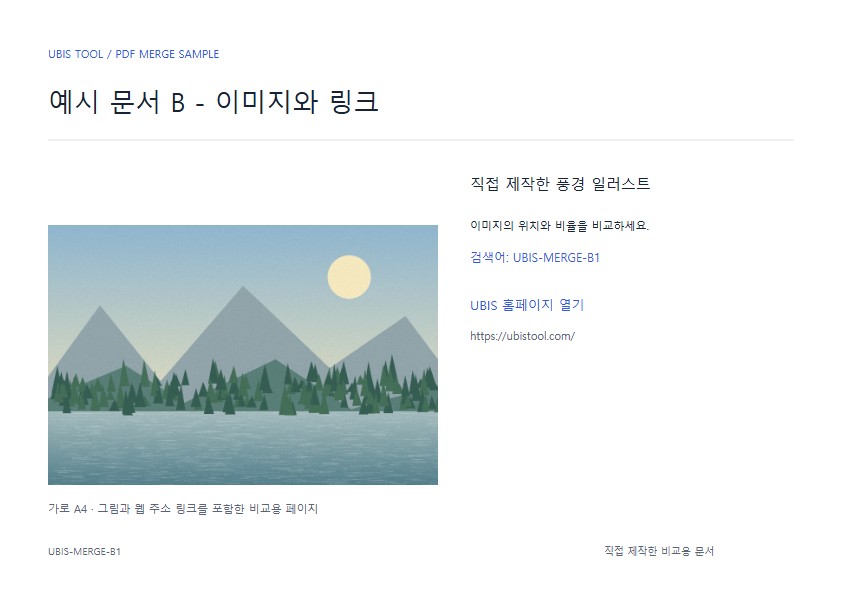
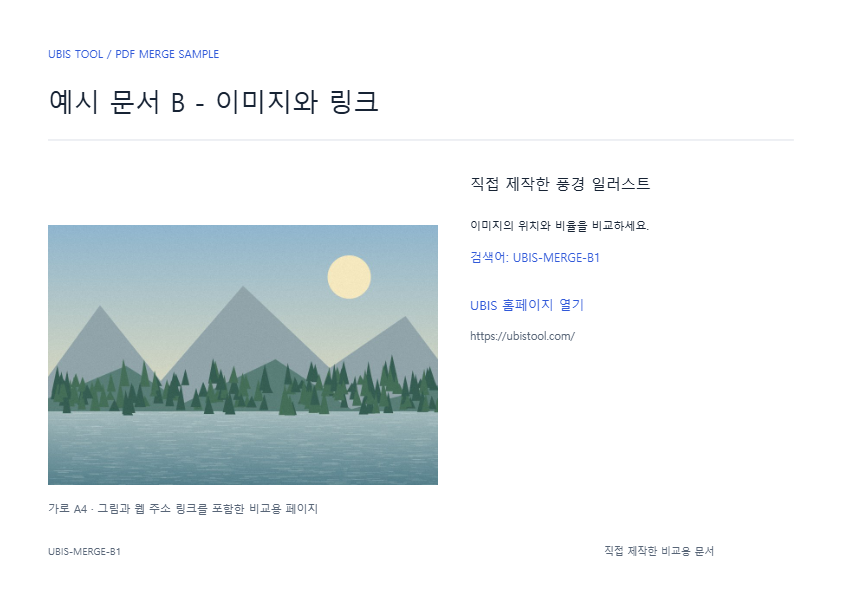
일반
1,348 × 953px
원본 3쪽 · 가로 페이지
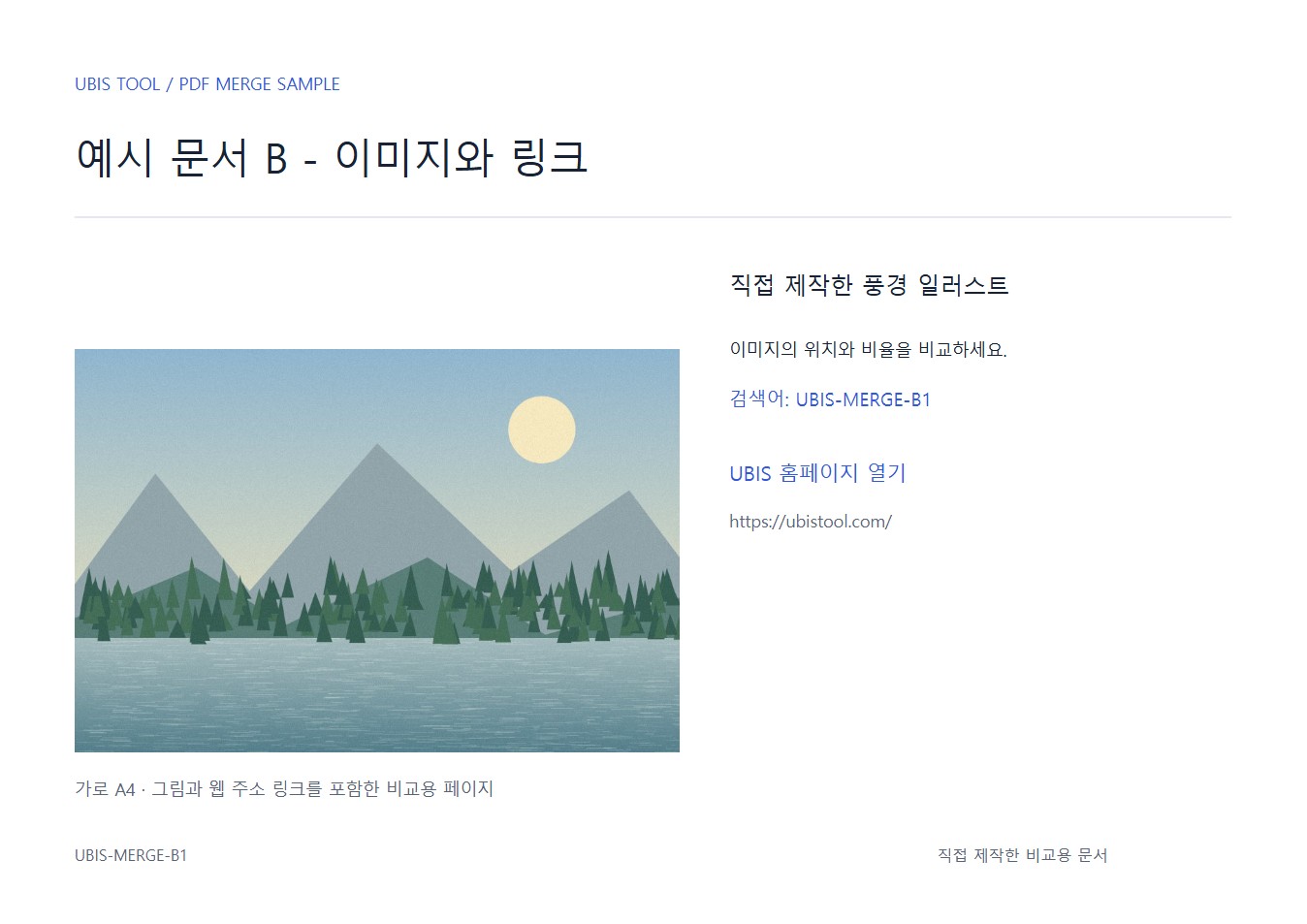
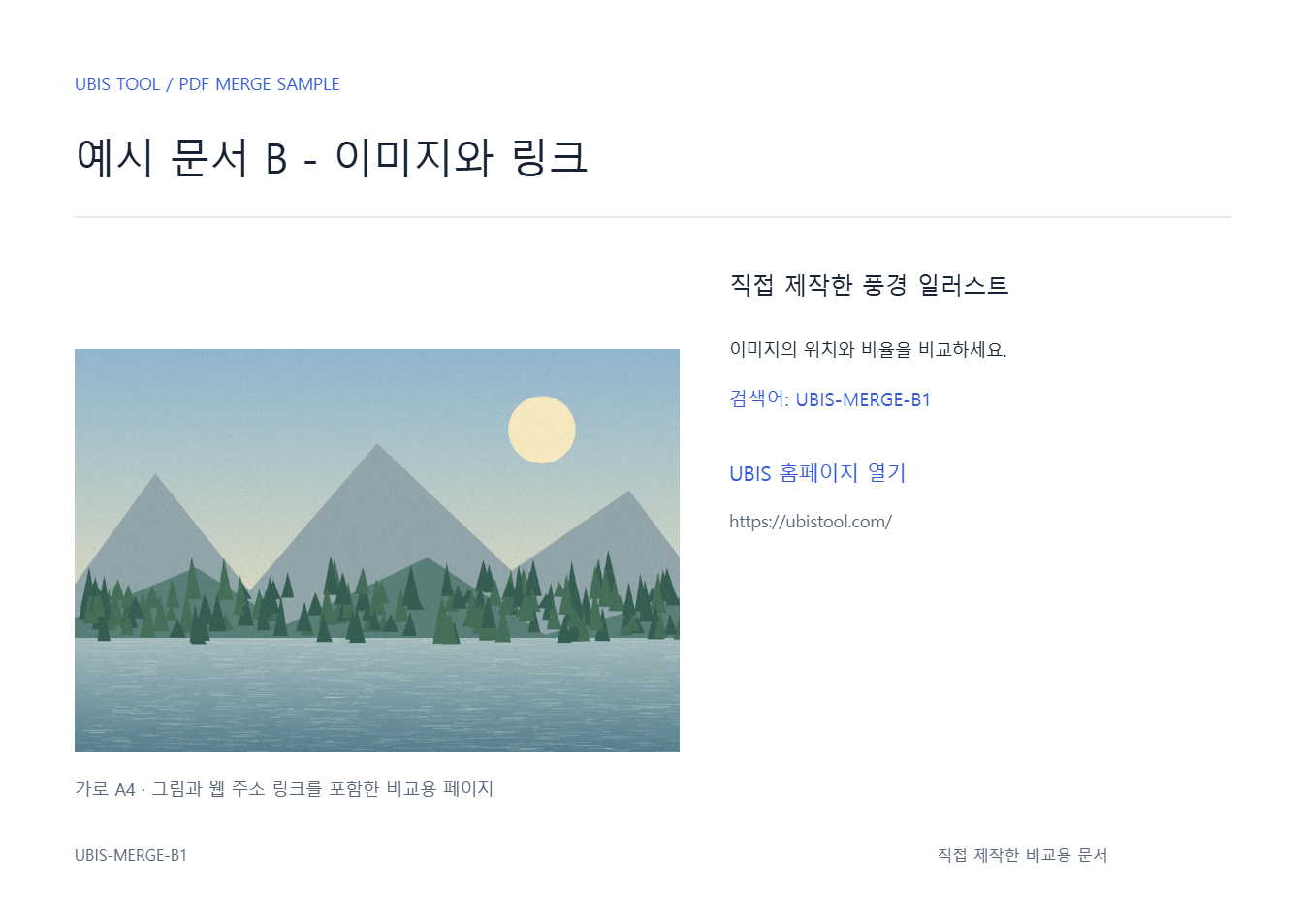
고해상도
2,631 × 1,861px
원본 3쪽 · 가로 페이지
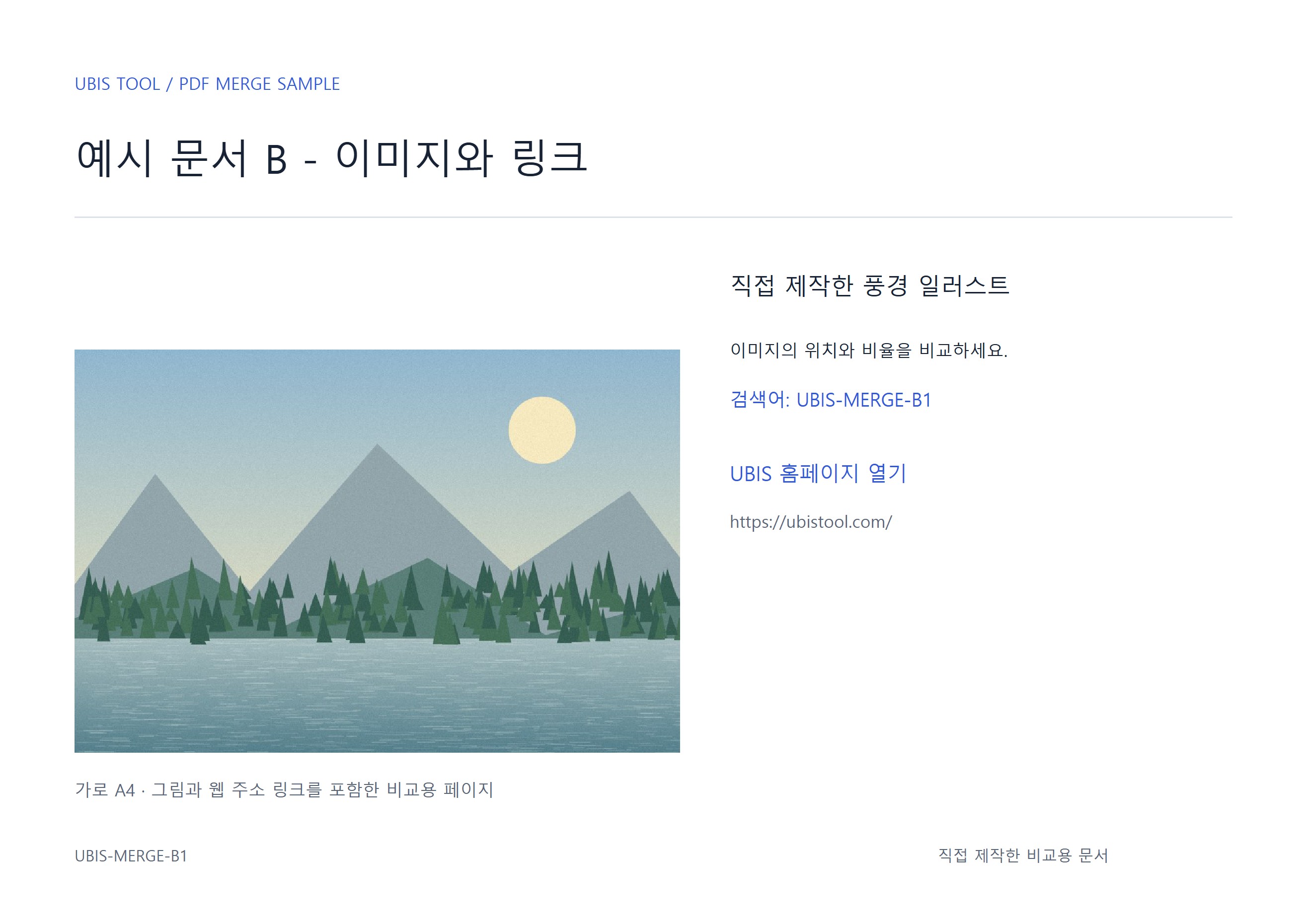
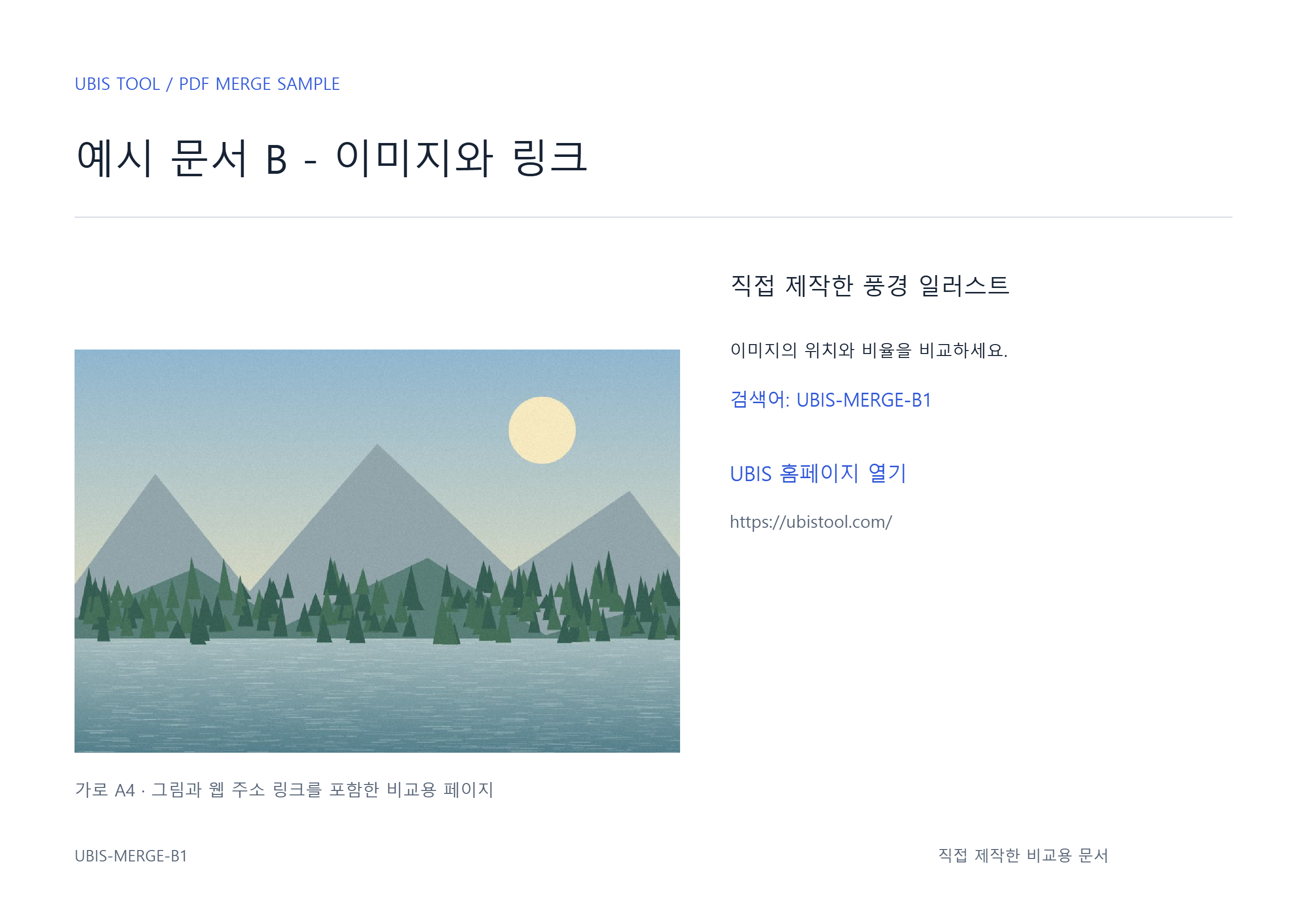
같은 해상도에서 JPG와 PNG의 픽셀 크기는 같지만 파일 용량은 다릅니다. 이 샘플의 일반 JPG는 100.5KB, 일반 PNG는 477.2KB였습니다. 고해상도는 더 많은 픽셀로 저장하므로 확대 확인에 도움이 될 수 있지만 처리량과 용량도 늘어납니다.
글자가 있는 1쪽: 같은 영역의 표현 비교
1쪽 일반 결과는 JPG 70.9KB, PNG 73.7KB였습니다. 그림이 많은 3쪽과 달리 용량 차이가 작았습니다. 글자와 가는 선을 확인하면서 저장 형식을 선택하세요.
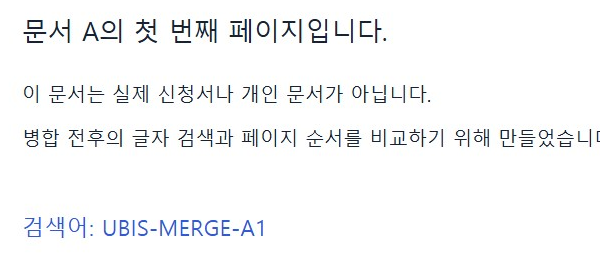
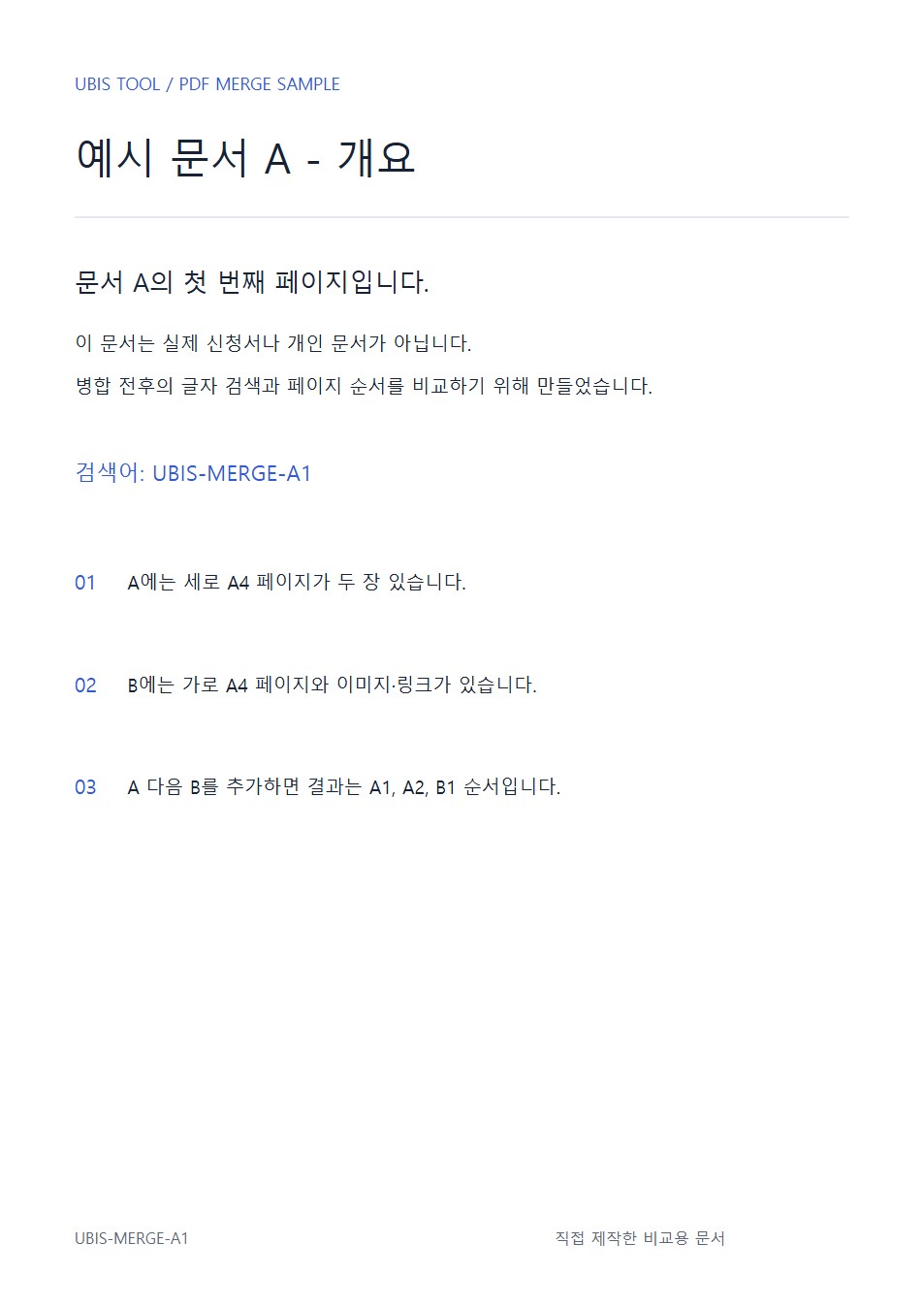
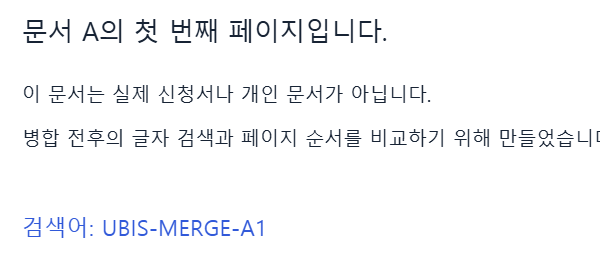
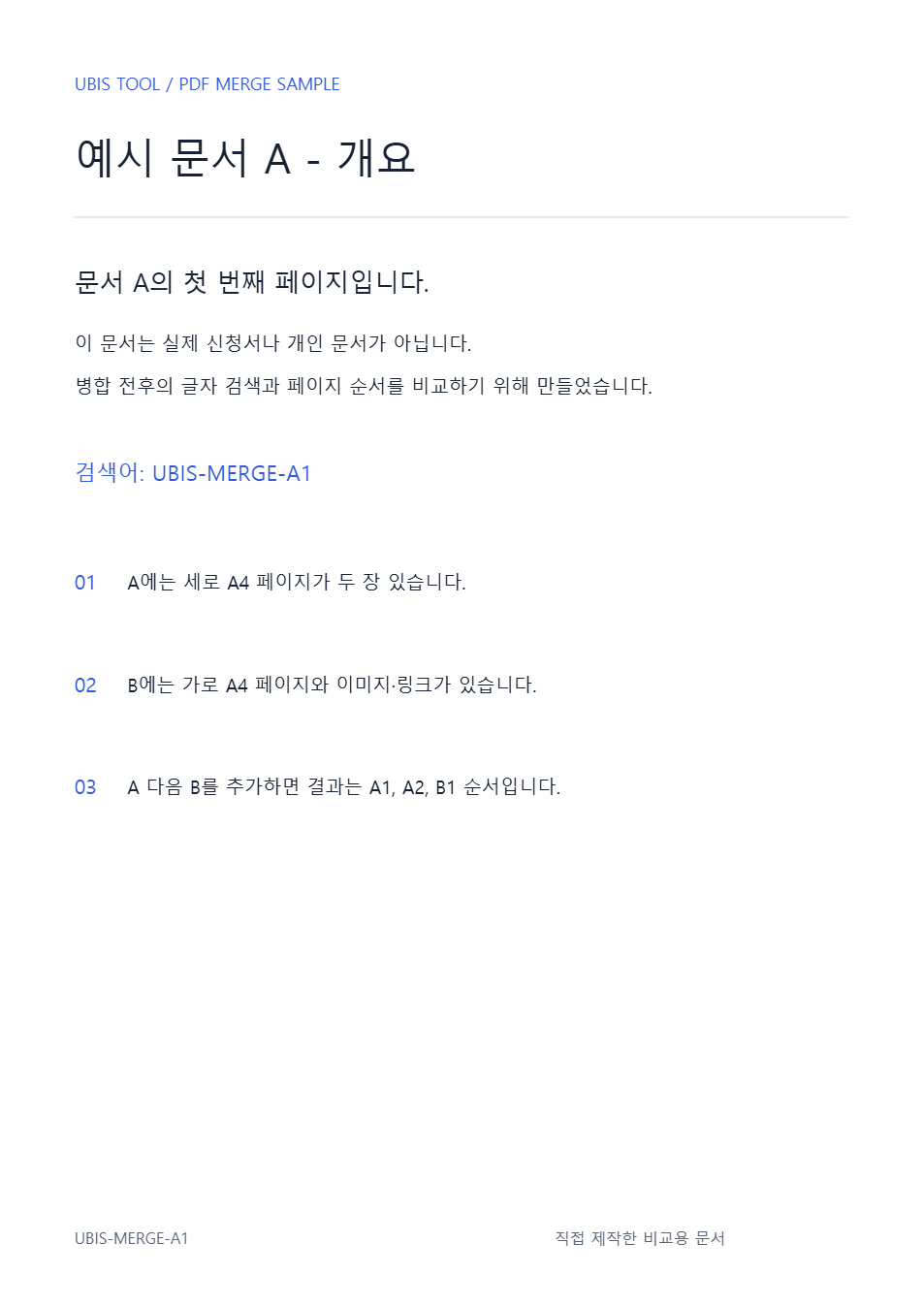
비교 이미지는 두 결과의 같은 600 × 260px 영역을 잘라 PNG로 저장한 것입니다. 화면에서는 축소될 수 있으므로 실제 다운로드한 결과를 원래 배율로 열어 글자 가장자리와 선을 확인하세요.
측정일: 2026년 10월 25일 · PC Chromium 153.0.8010.12 · 운영 PDF to JPG/PNG에서 변환. 2개 형식과 3개 해상도로 총 12개 이미지를 만들고 실제 형식·픽셀 크기·ZIP 안의 페이지 번호와 파일 일치를 확인했습니다. 1KB = 1,024바이트이며 표시 용량은 소수 첫째 자리로 반올림했습니다. PDF 내용·브라우저·기기에 따라 결과가 달라질 수 있습니다.
설정은 이렇게 선택하세요
JPG 또는 PNG
작은 파일이 필요하면 JPG 결과부터 확인하세요. PNG는 렌더링된 글자·선을 손실 압축 없이 저장하지만 용량이 더 커질 수 있습니다. 제출처가 받는 형식과 실제 결과를 함께 확인하세요.
화면용·일반·고해상도
먼저 일반으로 필요한 쪽만 저장해 보세요. 작은 화면 확인용이면 화면용을, 확대하거나 작은 글자를 확인해야 하면 고해상도를 비교하세요. 고해상도가 원본에 없는 세부 정보를 복원해 주는 것은 아닙니다.
전체 또는 필요한 페이지만
범위를 비우면 전체 페이지를 변환합니다. 1,3은 1쪽과 3쪽, 1-3은 1·2·3쪽입니다. 문서에 인쇄된 쪽 번호가 아닌 PDF 안의 실제 위치를 기준으로 입력하세요.
이미지 한 개 또는 ZIP
한 쪽을 지정하면 JPG·PNG 파일 하나가 저장됩니다. 여러 쪽이면 ZIP이 만들어지므로 압축을 푼 뒤 사용하세요. 예시의 1·3쪽 ZIP에는 두 이미지가 들어 있고 원본 페이지 번호로 구분할 수 있습니다.
문제가 생겼을 때
페이지 범위 오류가 표시됩니다
페이지 번호는 1부터 시작합니다. 3쪽 문서에는 4쪽을 입력할 수 없습니다. 쉼표와 하이픈의 차이를 확인하고 전체 변환이 필요하면 범위를 비우세요.
변환이 느리거나 중간에 멈춥니다
고해상도와 많은 페이지는 메모리 사용량을 늘립니다. 일반·화면용으로 낮추거나 필요한 쪽만 나누어 시도하세요. 큰 문서는 용량 한도 안에서도 기기 메모리에 따라 처리가 어려울 수 있습니다.
자주 묻는 질문
PDF 속 사진만 따로 추출하나요?
페이지 전체를 한 장의 이미지로 만듭니다. 제목·글자·여백도 함께 들어가며 문서에 삽입된 사진 원본만 추출하는 기능은 아닙니다.
변환한 이미지에서도 글자 검색이나 링크 클릭이 가능한가요?
이미지 자체에는 PDF의 텍스트 선택·검색 기능이나 클릭 가능한 링크가 보존되지 않습니다. 예시의 웹 주소도 이미지의 일부가 됩니다. 문서 기능이 필요하면 원본 PDF를 보관하세요.
스캔 문서도 글자가 선명해지거나 검색 가능해지나요?
OCR이나 원본 복원 기능은 제공하지 않습니다. 원본이 흐리면 출력 크기를 키워도 없는 정보가 새로 생기지 않으며, 검색 가능한 글자도 추가되지 않습니다.
중요 안내
- PDF 한 개, 최대 100MB·500페이지까지 지원하며 암호화된 PDF는 지원하지 않습니다.
- 파일은 브라우저에서 처리하며 원본과 결과를 운영자 서버에 업로드하지 않습니다.
- PDF의 벡터·텍스트·문서 기능을 이미지로 바꾸는 작업입니다. 원본 PDF는 별도로 보관하세요.
- 변환 가능한 범위와 처리 시간은 기기·브라우저·페이지 크기에 따라 달라질 수 있습니다.