PDF 페이지 회전
PDF의 전체 또는 선택한 페이지 방향을 회전합니다.
사용 방법
- 01
PDF 선택
PDF 한 개를 선택하세요. 처음에는 전체 페이지가 선택됩니다.
- 02
대상·방향 선택
일부만 돌리려면 선택 해제 후 필요한 썸네일을 선택하세요. 왼쪽·오른쪽 회전은 한 번에 90도입니다.
- 03
저장·방향 확인
회전한 PDF 만들기를 누르고 저장한 문서에서 대상 페이지와 방향을 확인하세요.
전체 회전과 선택 회전 비교
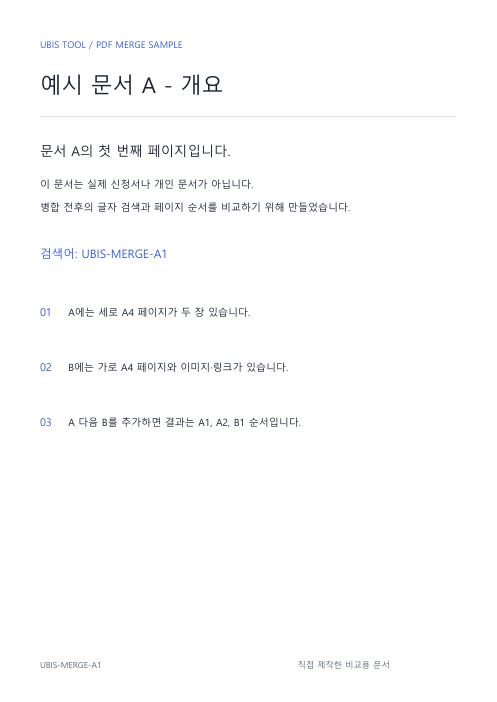
앞서 직접 만든 3쪽 문서를 사용했습니다. 원본은 A1 → A2 → B1이며 1·2쪽은 세로 A4, 3쪽은 가로 A4입니다. 원본의 회전값은 모두 0도입니다.
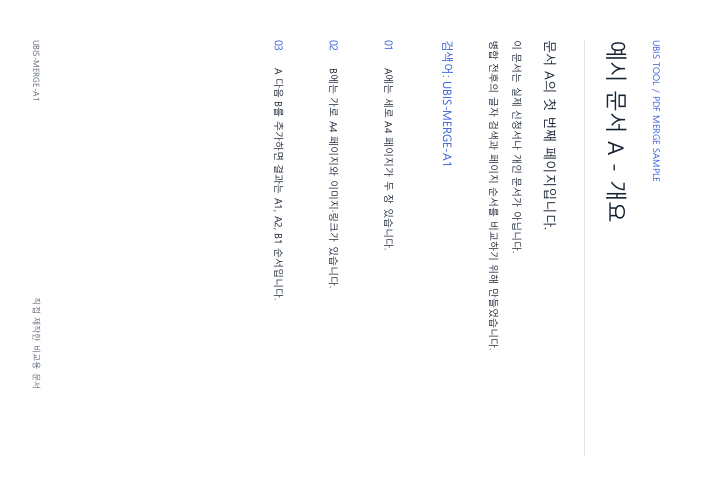
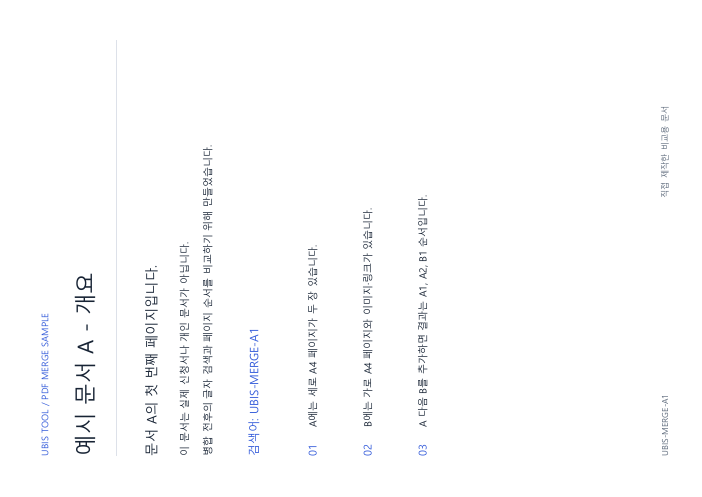
선택 회전: 1쪽만 오른쪽 90도 / 전체 회전: 3쪽 모두 왼쪽 90도
원본 · 3쪽 · 회전 없음
3쪽 · 214.3KB
1쪽만 오른쪽 90도 · 2·3쪽 유지
3쪽 · 214.3KB
전체 왼쪽 90도 · 3쪽 모두 적용
3쪽 · 214.3KB
2026-10-25, PC Chromium 153의 공개 도구에서 저장했습니다. PDF를 다시 열어 페이지 수·회전값·순서와 글자를 확인하고 렌더링을 검토했습니다. 이 샘플의 검증 결과이며 모든 PDF의 문서 기능 보존을 보장하지 않습니다. 1KB=1,024바이트입니다.
저장 전후 확인할 사항
브라우저 뷰어 회전과 구분하기
PDF 뷰어의 화면 회전은 저장 파일에 반영되지 않을 수 있습니다. 여기서는 페이지 회전을 적용한 새 PDF를 만듭니다. 내려받은 파일을 다시 열어 방향이 유지되는지 확인하세요.
한 페이지만 바로잡기
기본 전체 선택 상태에서 바로 회전하면 모든 페이지가 바뀝니다. 한 쪽만 바꾸려면 선택 해제 → 해당 썸네일 선택 → 회전 → 저장 순서로 진행하세요.
가로 용지와 글자 방향 구분하기
가로 A4인 페이지가 반드시 잘못 회전된 것은 아닙니다. 글자가 읽히는 방향을 기준으로 확인하세요. 회전은 용지 규격을 통일하거나 본문을 다시 배치하지 않습니다.
결과에서 확인하기
1쪽만 회전한 예시는 1쪽이 오른쪽 90도이며 나머지 두 쪽은 그대로입니다. 전체 회전 예시는 세 쪽 모두 왼쪽 90도입니다. 페이지 수와 순서는 그대로입니다.
문제가 생겼을 때
원하지 않은 페이지까지 돌아갔습니다
전체 선택 상태였는지 확인하세요. 처음 상태로 되돌린 뒤 선택 해제하고 필요한 쪽만 선택해 다시 회전하세요. 저장한 결과를 확인하기 전에는 원본을 지우지 마세요.
자주 묻는 질문
180도나 270도로 돌릴 수 있나요?
90도 회전을 반복하세요. 오른쪽 두 번은 180도입니다. 선택된 페이지에만 누적 적용됩니다.
기울어진 스캔도 자동으로 똑바르게 되나요?
90도 단위 페이지 회전입니다. 작은 각도의 기울기 보정, 자동 방향 인식이나 OCR은 제공하지 않습니다.
페이지의 크기와 순서도 바뀌나요?
페이지의 표시 방향을 바꾸며 순서를 옮기거나 내용을 다시 배치하지 않습니다. 가로·세로로 보이는 방향은 달라질 수 있습니다.
중요 안내
- PDF 한 개, 최대 100MB·500페이지까지 지원하며 암호화된 PDF는 지원하지 않습니다.
- 파일은 브라우저 내부에서 처리하며 원본과 결과를 운영자 서버에 업로드하지 않습니다.
- 문서를 새 PDF로 저장합니다. 서명·양식·주석·책갈피 등 중요한 기능은 결과에서 확인하고 원본을 별도로 보관하세요.
- 기기 메모리와 브라우저에 따라 처리 가능한 범위가 달라질 수 있습니다.