PDF 합치기
여러 PDF를 원하는 순서로 하나의 문서로 합칩니다.
사용 방법
- 01
PDF를 추가하세요
합칠 PDF를 선택하세요. 문서를 추가한 순서대로 페이지를 불러옵니다. 합계 100MB·500페이지까지 지원합니다.
- 02
최종 순서를 확인하세요
썸네일에서 페이지 순서를 확인하세요. 드래그하거나 페이지를 선택한 뒤 좌우 이동 버튼으로 위치를 바꿀 수 있습니다.
- 03
결과를 내려받으세요
PDF 합치기를 누르고 준비된 결과를 다운로드하세요. 저장한 파일을 다시 열어 페이지 수와 내용을 확인하세요.
PDF 2개를 합치는 실제 예시
UBIS에서 직접 제작한 비교용 문서를 이 도구로 합쳤습니다. A는 세로 A4 2쪽, B는 가로 A4 1쪽이며 실제 개인정보나 신청서가 아닙니다. 아래 원본과 결과에서 같은 작업을 해볼 수 있습니다.
입력 A · 개요와 확인 목록
2쪽 · 세로 A4
39.2KB · 글자와 표
입력 B · 이미지와 링크
1쪽 · 가로 A4
145.8KB · 그림과 웹 주소 링크
합친 결과 · 총 3쪽
A 2쪽 + B 1쪽
214.3KB · 세로·가로 크기 유지
A를 먼저, B를 다음에 추가한 순서: 1쪽 A1 → 2쪽 A2 → 3쪽 B1
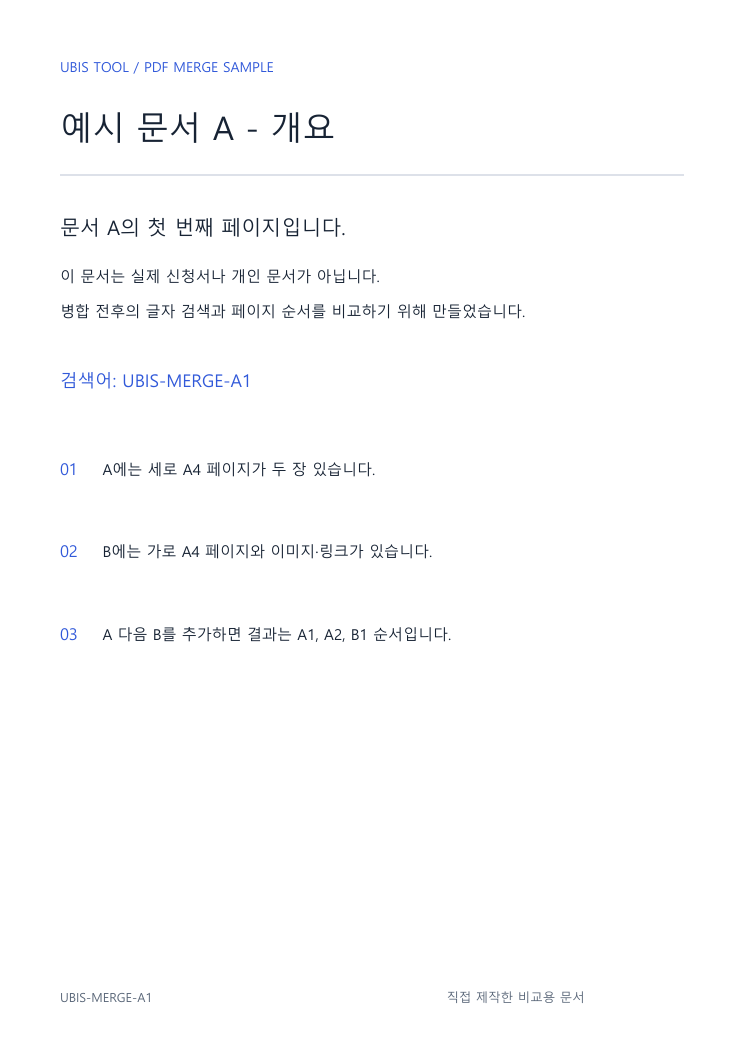
글자와 검색어
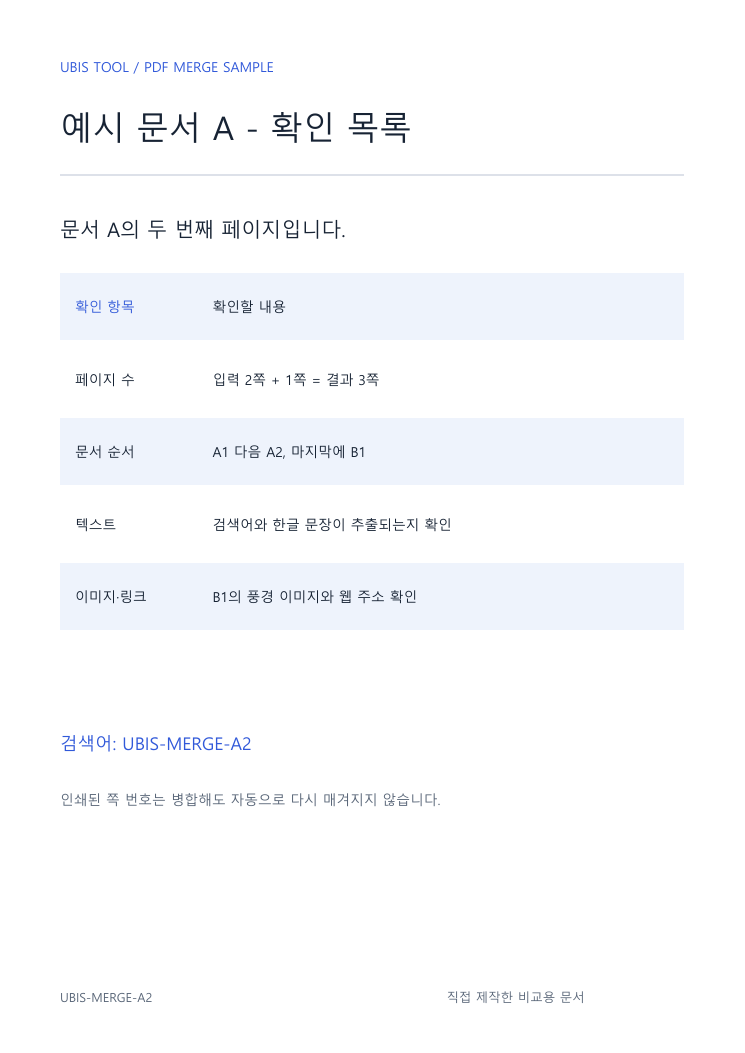
표와 가는 선
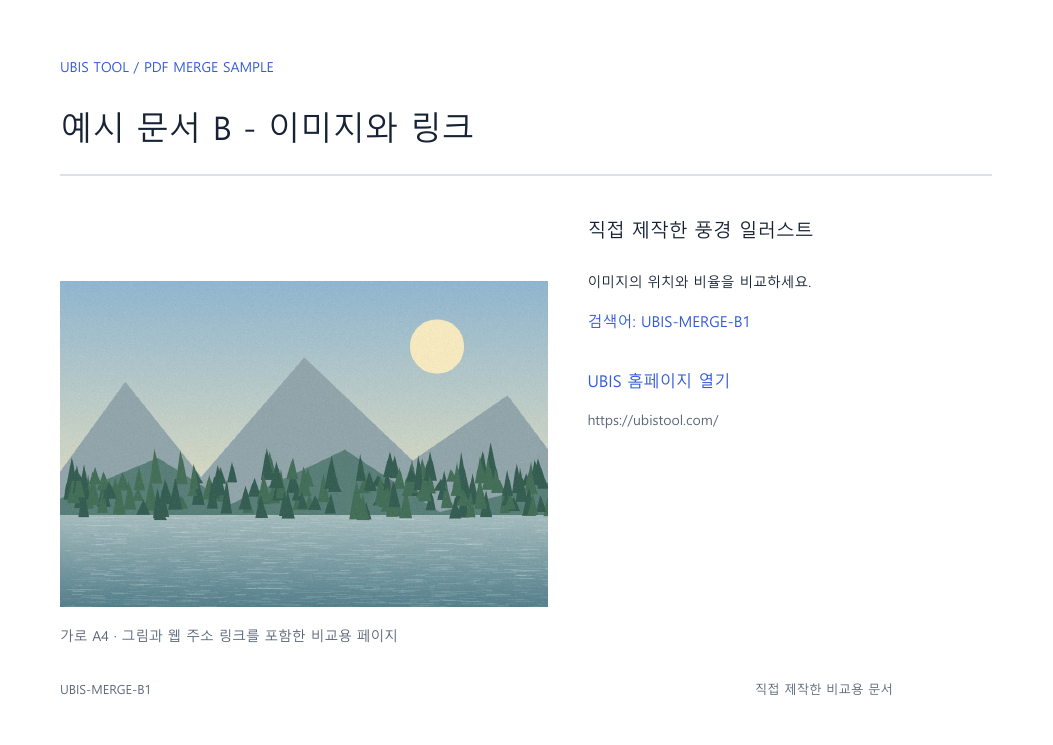
가로 페이지·이미지·웹 주소 링크
문서 B를 맨 앞으로 옮기고 싶다면 페이지 선택을 해제한 뒤 B1을 선택하고 ‘← 이동’을 두 번 누르세요. 드래그로도 옮길 수 있습니다. 문서에 인쇄된 A1·A2·B1 표시는 바뀌지 않으므로 썸네일에 표시되는 최종 위치와 구분해 확인하세요.
확인일: 2026년 10월 25일 · PC Chromium 153.0.8010.12 · 운영 PDF 합치기에서 생성한 결과입니다. 이 예시에서는 페이지 수·순서·크기, 한글·영문 텍스트 추출, 이미지와 웹 주소 링크를 확인했고 원본과 결과의 페이지 렌더링도 일치했습니다. 모든 PDF의 양식·주석·책갈피·링크 보존을 보장하는 결과는 아닙니다.
저장한 PDF에서 확인할 네 가지
1. 페이지 수와 순서
예시 결과는 3쪽이고 A1 → A2 → B1 순서입니다. 직접 작업한 문서도 표지·첨부의 위치와 빠지거나 중복된 페이지가 없는지 확인하세요.
2. 글자 검색과 선택
예시 결과에서 UBIS-MERGE-A1을 검색하고 한글 문장을 선택해 보세요. 스캔 PDF처럼 원본이 이미지로만 되어 있으면 병합으로 검색 가능한 글자가 새로 만들어지지는 않습니다.
3. 페이지 크기와 이미지
예시의 B1은 가로 페이지입니다. 가로·세로 페이지가 섞여 있어도 하나의 PDF로 합칠 수 있지만 크기를 A4 세로로 통일하는 기능은 아닙니다. 그림의 비율과 잘린 부분이 없는지도 확인하세요.
4. 링크와 문서 기능
예시 B1의 ‘UBIS 홈페이지 열기’에는 https://ubistool.com/ 링크가 들어 있습니다. 이 샘플의 링크는 유지됐지만 다른 문서의 내부 이동 링크·양식·주석까지 보장하지는 않으므로 필요한 기능을 직접 확인하세요.
문제가 생겼을 때
합계 용량·페이지 제한이 표시되거나 처리가 멈춥니다
전체 문서의 합계는 100MB·500페이지까지입니다. 기기 메모리에 따라 더 작은 문서도 처리하기 어려울 수 있으므로 불필요한 파일을 제외하거나 작업을 나누어 다시 시도하세요.
암호화된 PDF라는 안내가 나옵니다
이 도구는 암호 해제 기능을 제공하지 않습니다. 원본을 열고 수정할 권한이 있는 경우 원본 프로그램에서 암호 없는 사본을 준비한 뒤 이용하세요.
자주 묻는 질문
파일을 추가한 뒤에도 순서를 바꿀 수 있나요?
가능합니다. 페이지를 드래그하거나 선택 후 좌우 이동 버튼을 사용하세요. 순서를 바꾼 뒤 PDF를 다시 만들고 저장한 결과를 확인하세요. 키보드나 터치 환경에서는 이동 버튼을 이용할 수 있습니다.
합친 파일의 용량은 원본 합계와 같나요?
반드시 같지는 않습니다. PDF를 새로 만들기 때문에 원본 합계보다 커지거나 작아질 수 있습니다. 이 예시도 입력 합계와 결과 용량이 다릅니다. 이 도구는 압축률을 목표로 하는 기능이 아닙니다.
인쇄된 쪽 번호나 문서 크기도 자동으로 바뀌나요?
기존 내용의 쪽 번호를 다시 매기거나 용지 크기를 통일하지 않습니다. 썸네일의 최종 위치 번호와 PDF 안에 인쇄된 번호는 다를 수 있습니다.
스캔 문서도 글자 검색이 가능해지나요?
병합은 OCR을 수행하지 않습니다. 원본에 검색 가능한 글자가 있는지와 저장한 결과에서 검색되는지를 구분해서 확인하세요.
중요 안내
- 원본과 결과 PDF는 브라우저에서 처리하며 운영자 서버에 업로드하지 않습니다. 원본은 별도로 보관하세요.
- 문서 합계 100MB·500페이지까지 지원하며 기기·브라우저에 따라 실제 처리 가능한 범위가 달라질 수 있습니다.
- 암호화된 PDF는 지원하지 않으며 전자서명 유효성 보존도 지원하지 않습니다.
- 양식·주석·책갈피·링크의 보존은 보장하지 않습니다. 필요한 문서 기능과 제출 조건은 결과 파일에서 확인하세요.