PDF 페이지 순서 변경
PDF 페이지를 원하는 순서로 재배치합니다.
사용 방법
- 01
PDF 선택
순서를 바꿀 PDF 한 개를 선택하세요. 새 파일을 선택하면 이전 문서를 교체합니다.
- 02
페이지 이동
썸네일을 드래그하거나 선택 후 왼쪽·오른쪽 이동 버튼을 누르세요. 작은 화면에서는 이동 버튼을 사용할 수 있습니다.
- 03
저장·순서 확인
정리한 PDF 만들기를 누르고 저장한 문서의 첫 쪽·마지막 쪽과 전체 순서를 확인하세요.
순서를 바꾼 실제 결과
직접 만든 3쪽 문서 A1 → A2 → B1에서 마지막 B1을 선택하고 왼쪽 이동을 두 번 눌렀습니다. 아래 결과는 이 도구에서 실제 저장한 PDF입니다.
원본 A1 → A2 → B1 → 결과 B1 → A1 → A2
원본 · A1 → A2 → B1
3쪽 · 214.3KB
실제 결과 · B1 → A1 → A2
3쪽 · 214.3KB
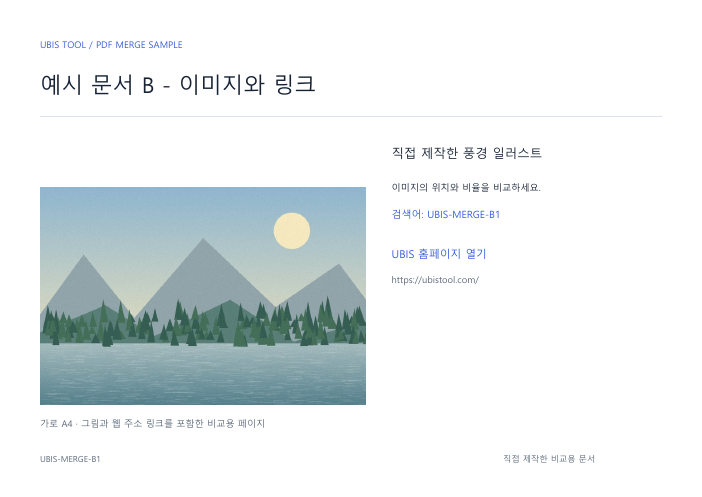
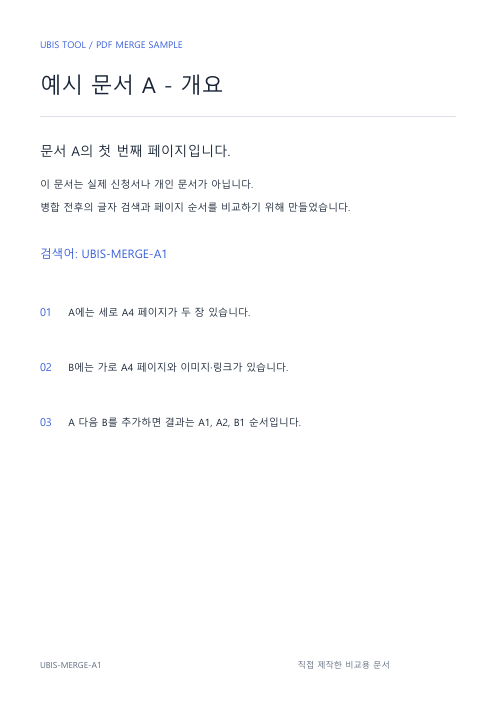
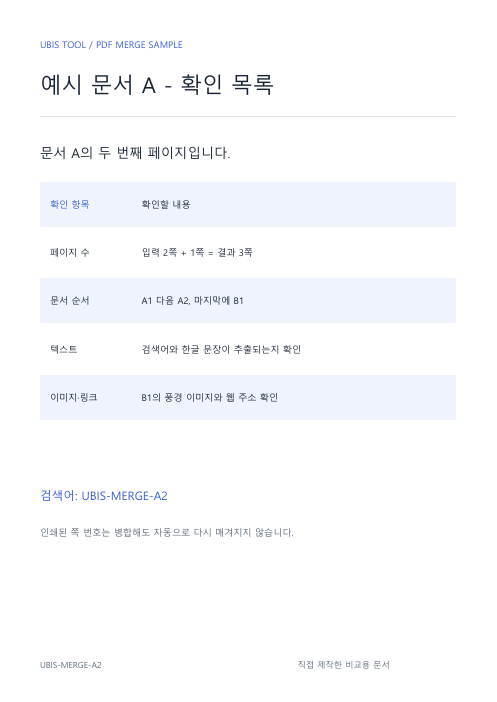
2026-10-25, PC Chromium 153의 공개 도구에서 저장했습니다. PDF를 다시 열어 페이지 수·순서·용지 크기와 글자를 확인하고 렌더링을 검토했습니다. 이 샘플의 검증 결과이며 모든 PDF의 문서 기능 보존을 보장하지 않습니다. 1KB=1,024바이트입니다.
저장 전후 확인할 사항
문서 안의 번호와 실제 위치
썸네일의 1·2·3은 현재 PDF에서의 위치입니다. 그림이나 본문에 인쇄된 A1·A2·B1 같은 쪽 번호는 자동으로 다시 매기지 않습니다.
용지 크기 유지
예시에서 가로 A4 B1은 첫 쪽으로 옮겨도 가로 A4입니다. 순서를 바꾸는 작업은 용지 크기를 통일하거나 내용을 재배치하지 않습니다.
글자·이미지·링크 확인
이 샘플의 결과는 글자 검색, B1 이미지와 웹 링크가 유지됐습니다. 실제 제출 파일에서도 필요한 주석·양식·링크 등 문서 기능을 별도로 확인하세요.
순서만 바꾸기
페이지를 이동해도 내용은 자동 수정되지 않습니다. 저장한 결과를 처음부터 끝까지 넘겨 누락·중복이 없는지 확인하고 원본은 따로 보관하세요.
문제가 생겼을 때
모바일에서 드래그가 어렵습니다
옮길 썸네일을 선택하고 왼쪽·오른쪽 이동 버튼을 사용하세요. 이동 후 화면의 순서와 저장한 PDF를 함께 확인하세요.
자주 묻는 질문
새 PDF를 추가하면 기존 문서와 합쳐지나요?
이 화면은 PDF 한 개의 순서를 바꿉니다. 새 파일을 선택하면 기존 문서를 교체합니다.
스캔 PDF의 글자도 검색되나요?
원래 검색 가능한 글자는 유지될 수 있지만 이미지 속 글자를 인식하는 OCR은 추가하지 않습니다.
처음 순서로 되돌릴 수 있나요?
처음 상태 버튼으로 현재 편집 내용을 되돌릴 수 있습니다. 원본 파일 자체는 덮어쓰지 않습니다.
중요 안내
- PDF 한 개, 최대 100MB·500페이지까지 지원하며 암호화된 PDF는 지원하지 않습니다.
- 파일은 브라우저 내부에서 처리하며 원본과 결과를 운영자 서버에 업로드하지 않습니다.
- 문서를 새 PDF로 저장합니다. 서명·양식·주석·책갈피 등 중요한 기능은 결과에서 확인하고 원본을 별도로 보관하세요.
- 기기 메모리와 브라우저에 따라 처리 가능한 범위가 달라질 수 있습니다.