PDF 나누기
PDF를 페이지 단위로 나누거나 필요한 페이지를 추출합니다.
사용 방법
- 01
PDF 한 개 선택
나눌 PDF 한 개를 선택하세요. 최대 100MB·500페이지까지 지원합니다.
- 02
대상과 저장 방식 선택
전체 페이지 또는 선택 페이지를 정하고, 페이지마다·일정 페이지씩·한 파일로 추출 중 목적에 맞는 방식을 고르세요.
- 03
분할 저장·결과 확인
분할 저장을 누르고 준비된 ZIP 또는 PDF를 내려받으세요. ZIP은 압축을 푼 뒤 각 PDF를 열어 확인하세요.
같은 PDF로 두 가지 결과를 비교해 보세요
UBIS에서 직접 제작한 3쪽 예시 문서를 운영 도구에서 나누고 추출했습니다. A1·A2는 세로 A4, B1은 가로 A4이며 실제 개인정보가 없는 비교용 문서입니다.
공통 원본 · 3쪽 PDF
A1 → A2 → B1
214.3KB · 글자·표·이미지·링크
페이지마다 나누기
1쪽짜리 PDF 3개를 ZIP으로
217.1KB · 전체 페이지
1·3쪽 한 파일로 추출
A1 → B1 순서의 2쪽 PDF
179.1KB · 선택 페이지
예시 1. 전체를 페이지별 PDF로 나누기
각 페이지를 별도 파일로 제출하거나 보관할 때 사용하는 방식입니다.
- 공통 원본 PDF를 선택합니다.
- 전체 페이지와 페이지마다를 선택하고 분할 저장을 누릅니다.
- ZIP을 내려받아 압축을 풀면 1쪽짜리 PDF 3개가 나옵니다.
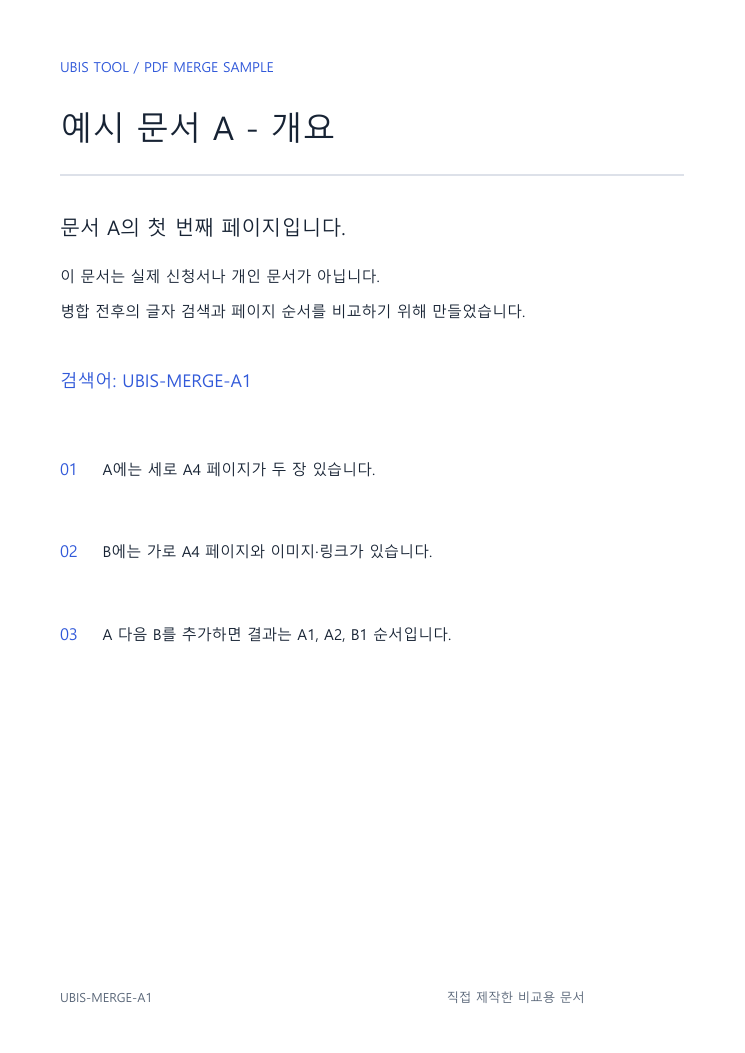
A1
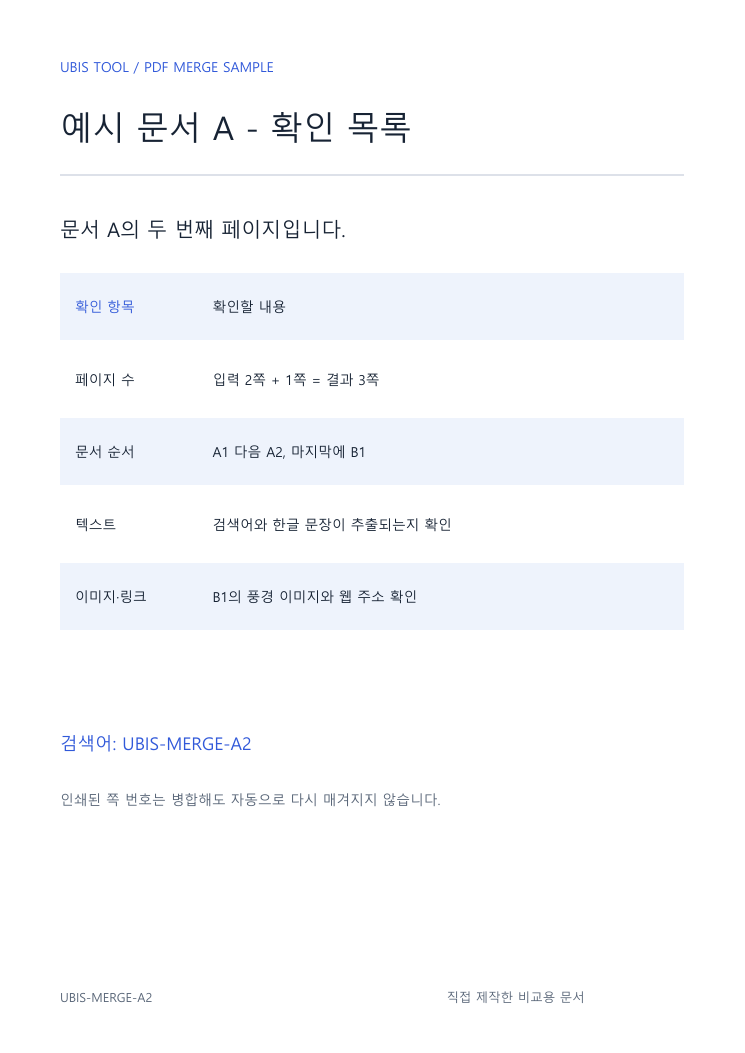
A2
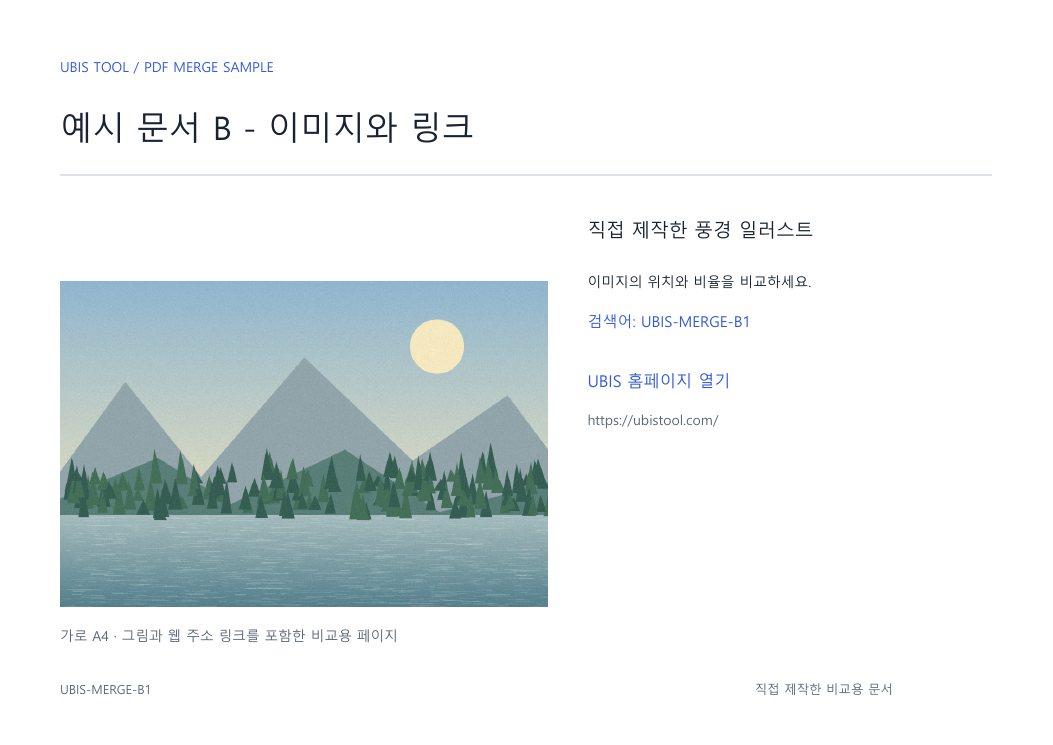
B1 · 가로 페이지
개별 결과 링크는 ZIP 안의 PDF와 동일한 파일입니다. ZIP 파일 자체가 한 문서인 것은 아니므로, 압축을 풀어 필요한 PDF를 사용하세요.
예시 2. 1쪽과 3쪽만 한 문서로 추출하기
가운데 페이지를 제외하고 필요한 내용만 하나의 PDF로 제출할 때 사용하는 방식입니다.
- 선택 해제를 누른 뒤 원본의 1쪽과 3쪽 썸네일을 선택합니다.
- 선택 페이지와 한 파일로 추출을 선택하고 분할 저장을 누릅니다.
- 결과 PDF의 1쪽은 A1, 2쪽은 B1이며 A2는 포함되지 않습니다.
A1
B1 · 가로 페이지
현재 페이지 순서를 따라 추출합니다. 썸네일을 클릭한 순서로 새 순서를 만드는 방식은 아닙니다. PDF 안의 A1·B1 표시도 자동으로 다시 매겨지지 않습니다.
확인일: 2026년 10월 25일 · PC Chromium 153.0.8010.12 · 운영 PDF 나누기에서 생성했습니다. 분할·추출 결과 총 5쪽의 텍스트·크기·순서와 원본 렌더링 일치를 확인했고, B1의 이미지와 외부 웹 주소 링크도 유지됐습니다. 용량은 1KB = 1,024바이트로 반올림해 표시했습니다. 모든 PDF의 양식·주석·책갈피·링크 보존을 보장하지는 않습니다.
저장 방식과 결과 확인 기준
여러 파일이 필요하면 나누기
페이지마다는 1쪽씩, 일정 페이지씩은 입력한 쪽 수만큼 묶습니다. 일정 페이지씩에서 마지막 묶음은 남은 쪽 수가 적으면 더 짧을 수 있습니다. 페이지별 ZIP의 파일 수와 각 PDF의 페이지 수를 확인하세요.
한 문서가 필요하면 추출하기
원하는 썸네일을 선택하고 한 파일로 추출을 사용하세요. 예시에서는 1·3쪽을 골랐으므로 결과는 2쪽입니다. 저장한 PDF를 열어 제외하려던 A2가 없는지 확인할 수 있습니다.
쪽 번호는 원본 위치 기준
썸네일의 1·2·3은 PDF 파일 안의 실제 위치입니다. 문서에 인쇄된 쪽 번호와 다를 수 있습니다. 예시의 B1은 원본 3쪽이지만 추출 결과에서는 2쪽이 됩니다.
글자·그림·링크도 다시 확인
예시 결과에서 UBIS-MERGE-A1을 검색하고 B1의 가로 방향·풍경 이미지·웹 링크를 확인하세요. 스캔 문서에 검색 가능한 글자를 새로 만드는 OCR 기능은 아닙니다.
문제가 생겼을 때
분할할 페이지를 선택하라는 안내가 나옵니다
선택 페이지를 사용할 때는 먼저 썸네일을 선택하세요. 원본 전체를 나누려면 분할 대상을 전체 페이지로 바꾸세요.
한 문서를 기대했는데 ZIP이 나옵니다
페이지마다와 일정 페이지씩은 여러 PDF를 ZIP으로 묶어 저장합니다. 필요한 페이지를 한 문서로 받으려면 한 파일로 추출을 선택하세요.
자주 묻는 질문
원본의 페이지를 삭제하거나 덮어쓰나요?
원본은 바꾸지 않고 새 결과를 만듭니다. 다른 페이지가 필요해지면 원본에서 다시 작업할 수 있도록 원본 파일을 보관하세요.
여러 PDF를 한 번에 넣을 수 있나요?
이 페이지에서는 PDF 한 개를 선택합니다. 여러 문서의 일부를 함께 써야 한다면 먼저 PDF 합치기로 한 문서를 만든 뒤 필요한 페이지를 추출할 수 있습니다.
결과 파일 크기의 합은 원본과 같나요?
페이지별로 PDF를 새로 만들기 때문에 정확히 같지 않을 수 있습니다. 필요한 글꼴·문서 정보가 각 결과에 들어가므로 단순히 페이지 수로 용량을 나눈 값이 되지는 않습니다. 이 도구는 압축 기능이 아닙니다.
중요 안내
- PDF는 브라우저에서 처리하며 원본·결과를 운영자 서버로 업로드하지 않습니다.
- PDF 한 개, 최대 100MB·500페이지까지 지원합니다. 기기 메모리에 따라 더 작은 문서도 처리하기 어려울 수 있습니다.
- 암호화된 PDF는 지원하지 않으며 전자서명의 유효성 보존도 지원하지 않습니다.
- 양식·주석·책갈피·링크의 보존은 보장하지 않습니다. 저장한 결과를 직접 확인하고 원본을 보관하세요.