IMAGE TOOLS
HEIC to JPG/PNG
HEIC·HEIF 사진을 JPG 또는 PNG 이미지로 변환합니다.
01 이미지 선택
0 / 20이미지 끌어 놓기
또는 파일을 여기에 끌어다 놓으세요.
JPG · PNG · WebP · HEIC · BMP · TIFF
최대 20개 · 파일당 20MB · 전체 100MB02 변환 설정
회원가입 없이 무료 · 기기 내부 처리
READY TO SAVE
변환 완료 · 결과 저장
설정을 바꾸고 다시 변환하면 기존 결과가 교체됩니다.
사용 방법
- 01
사진을 선택하세요
HEIC·HEIF 사진을 최대 20장 선택하세요. 파일당 최대 20MB, 전체 최대 100MB입니다.
- 02
저장 형식을 선택하세요
JPG 또는 PNG를 선택하세요. JPG는 품질을 조절할 수 있고, PNG는 해석된 픽셀을 무손실로 저장합니다. 원본 크기를 기본으로 하되 출력 1,600만 화소·긴 변 8,192px 한도가 적용됩니다.
- 03
사진을 저장하세요
실행 버튼을 누르고 완료한 JPG·PNG 파일을 개별 저장하거나 ZIP으로 다운로드하세요. 결과의 색상과 크기를 확인하세요.
실제 HEIC로 JPG·PNG 비교
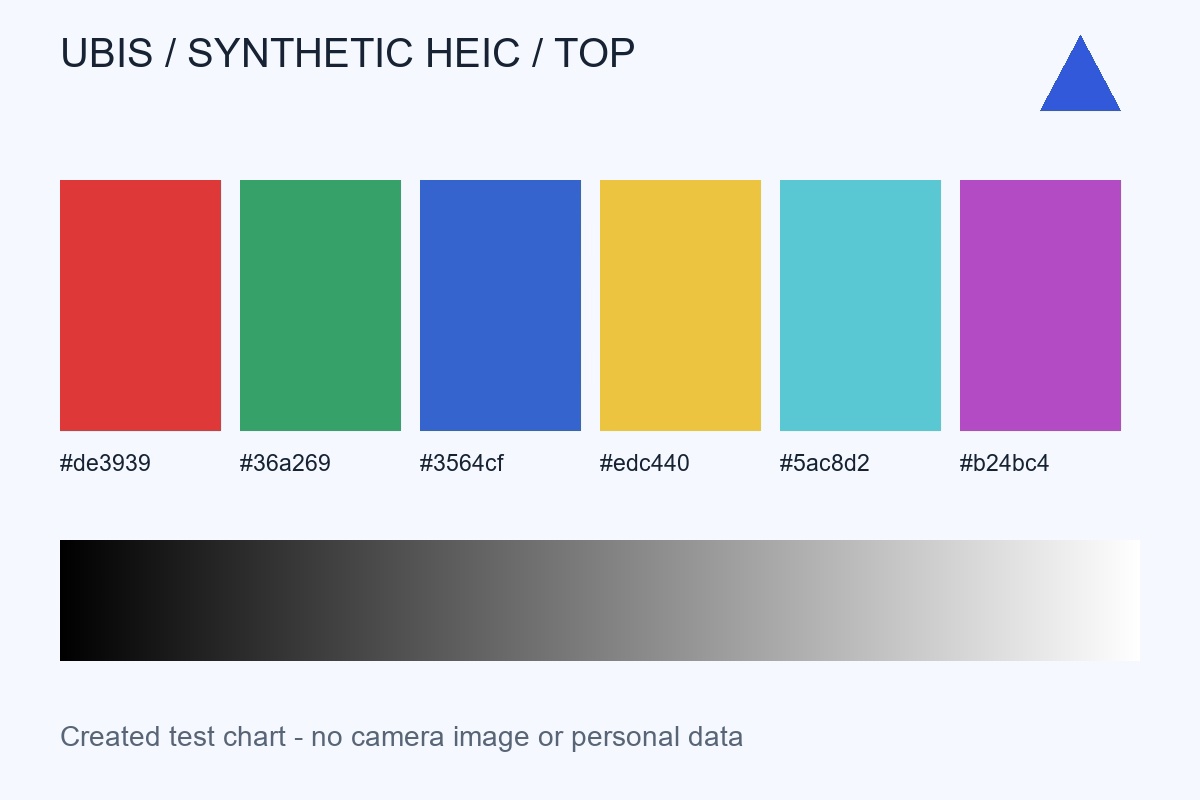
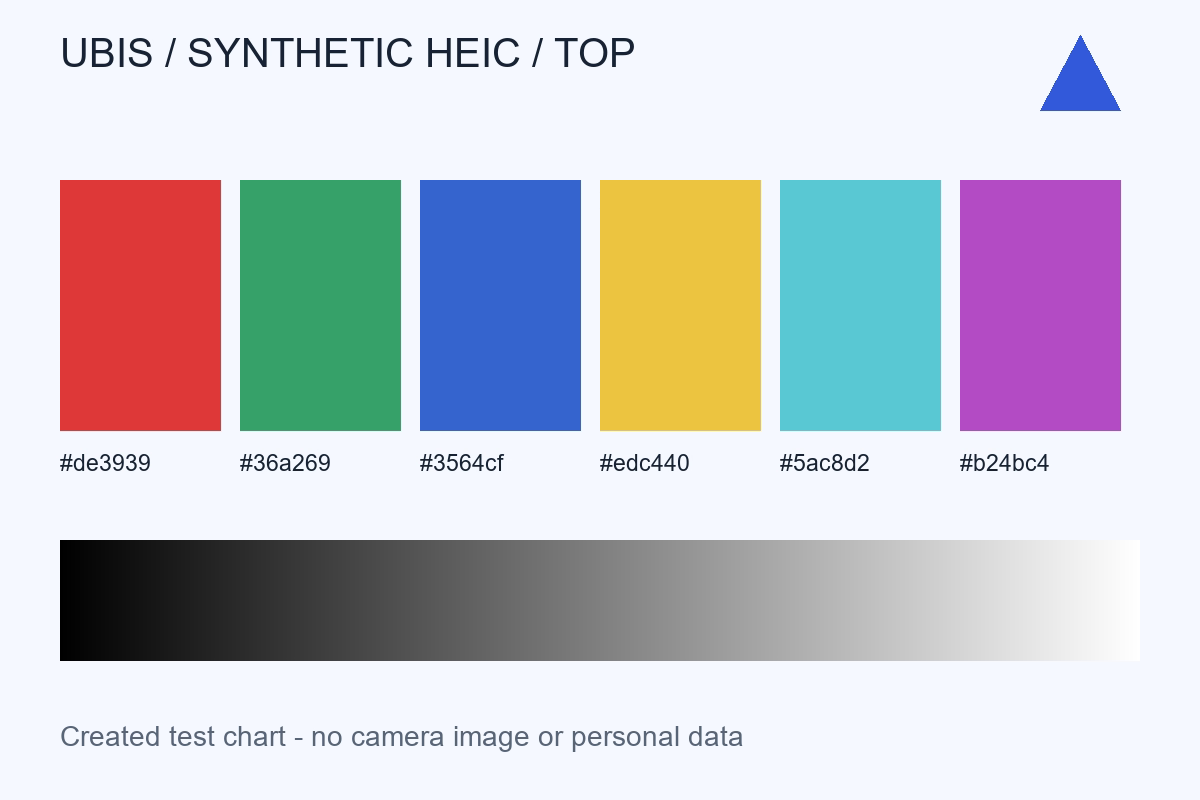
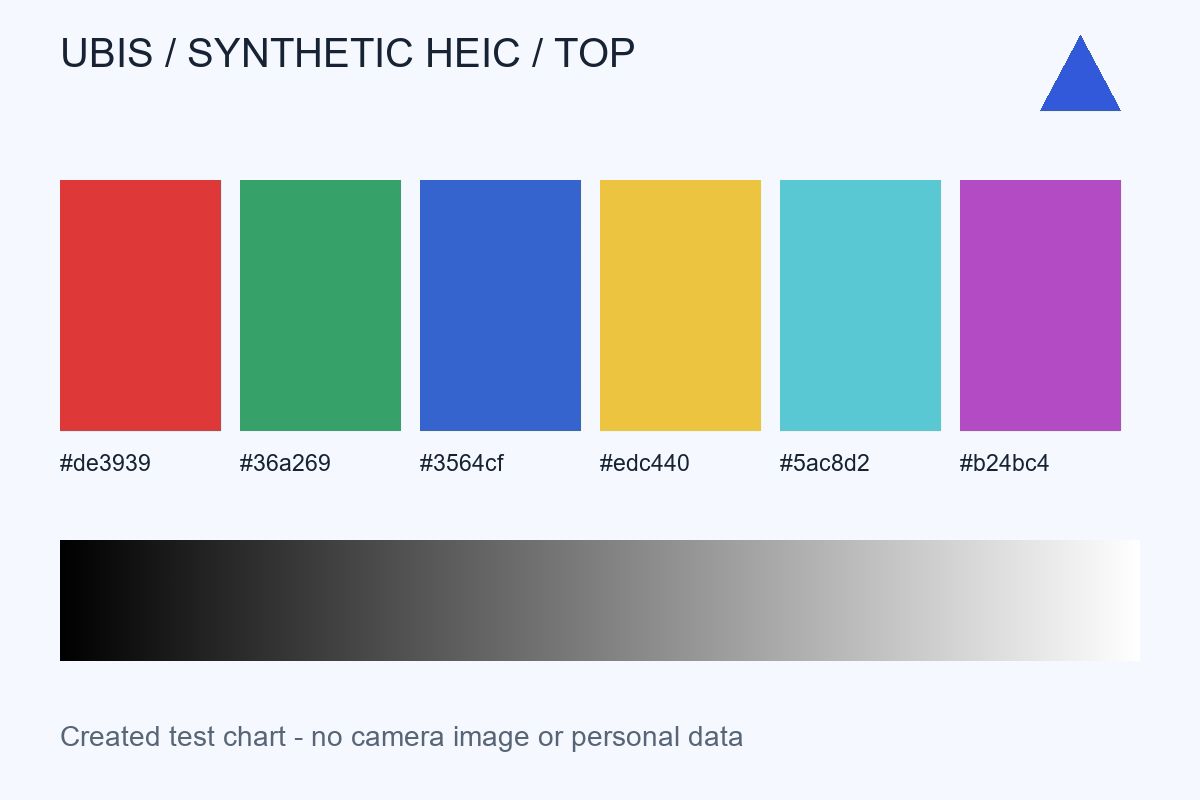
직접 제작한 색상표·글자·회색 그라데이션을 실제 HEIC 파일로 저장한 시험 자료입니다. 촬영 사진이나 아이폰 원본이 아닙니다. 아래 JPG·PNG는 이 페이지의 운영 도구에서 생성하고 내려받은 결과입니다.
원본 HEIC
1,200×800px · 54,075바이트 · 8비트 HEVC·4:2:0·sRGB 프로필. 위쪽 화살표와 글자로 방향을 확인합니다.
JPG 품질 80%
1200×800px · 43,754바이트. 품질 수치는 용량 감소율이 아닙니다.
JPG 품질 95%
1200×800px · 67,764바이트. 품질 수치는 용량 감소율이 아닙니다.
PNG
1200×800px · 88,773바이트. 품질 슬라이더 적용 없음.
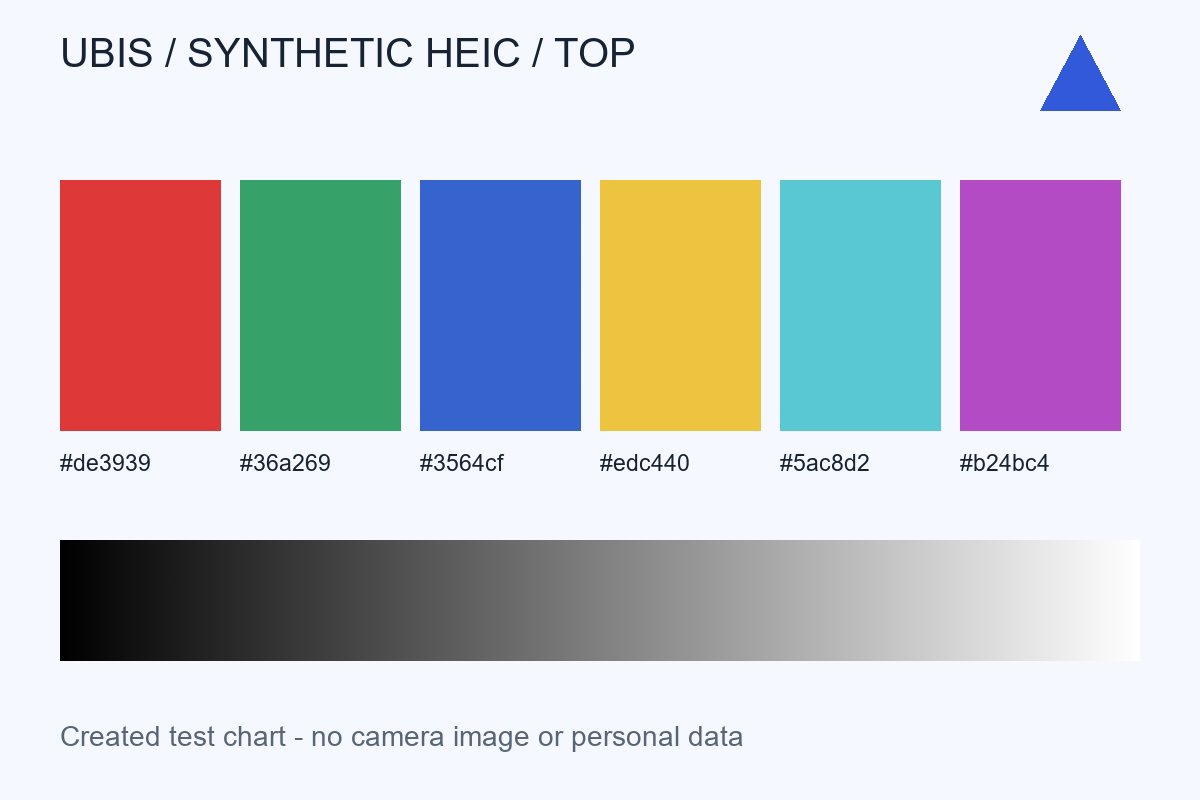
이 샘플에서는 JPG 95%와 PNG가 원본보다 커졌습니다. 형식 변환이 항상 용량 감소로 이어지는 것은 아닙니다.
회전 속성이 있는 HEIC
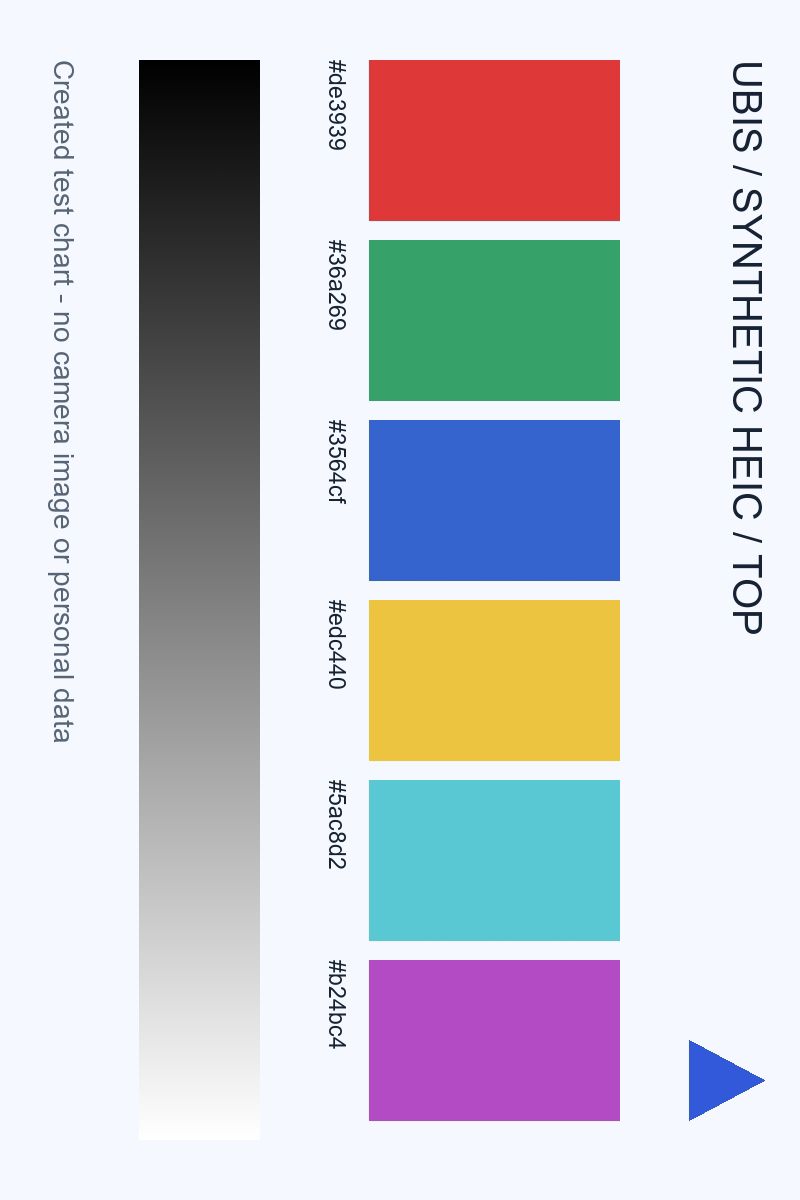
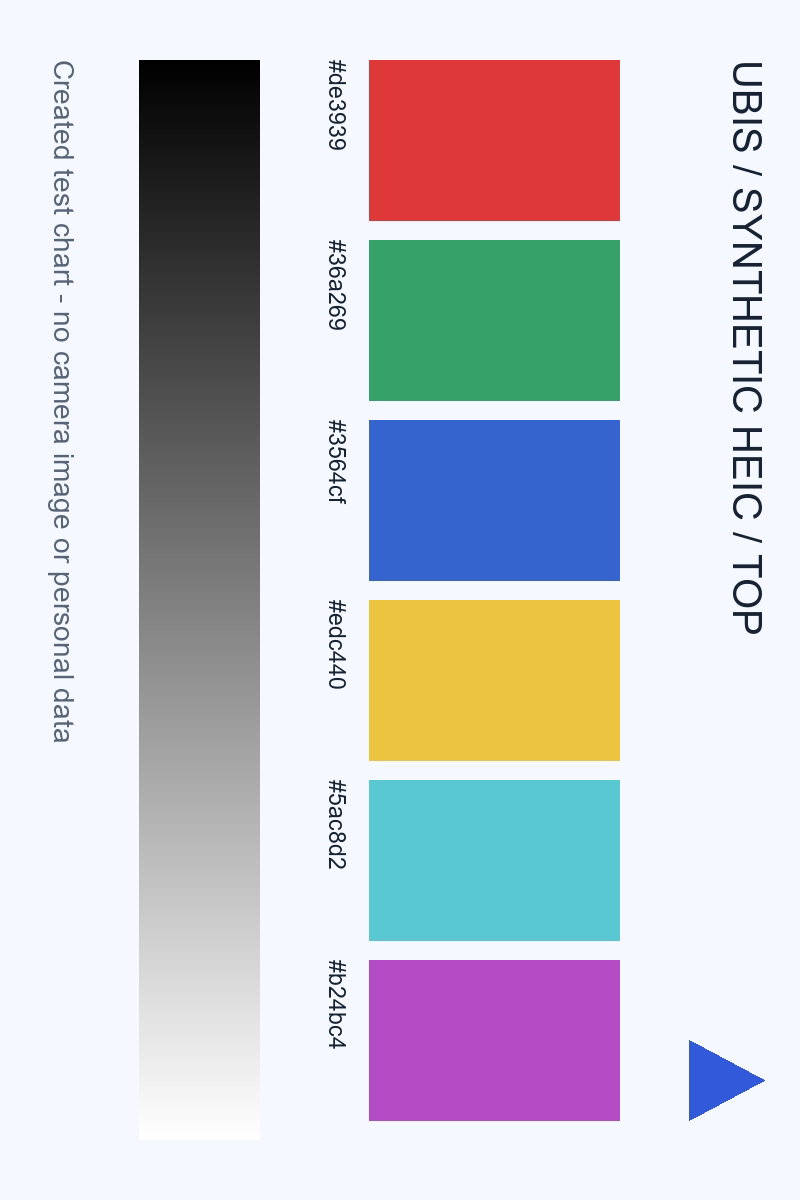
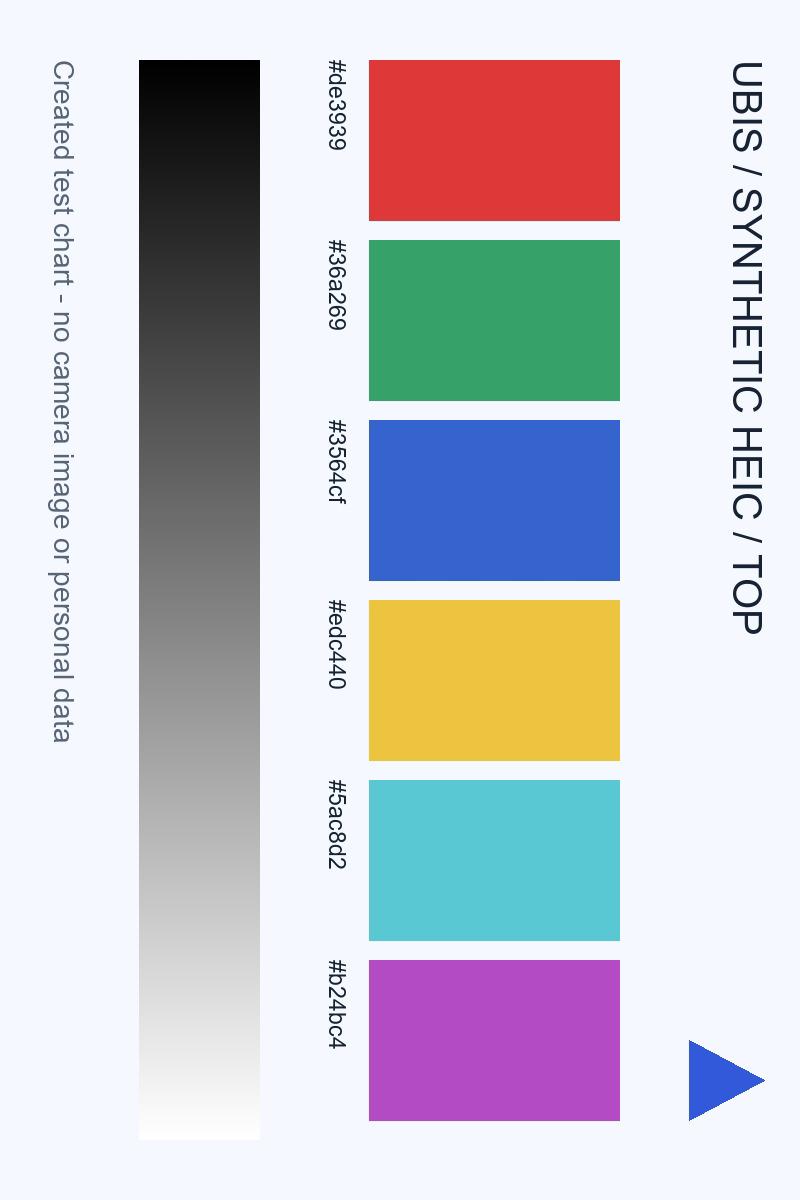
같은 표를 저장 픽셀 1,200×800, 회전 속성 포함 HEIC로 만들었습니다. 별도 디코더의 표시 크기와 UBIS의 JPG·PNG 출력은 모두 800×1,200px였습니다. 회전이 적용된 방향을 그림으로 확인할 수 있습니다. 모든 기기의 EXIF·회전 조합에 대한 보장은 아닙니다.
회전 시험 원본
54,051바이트 · 방향 표식이 있는 합성 자료.
회전 JPG 80%
800×1,200px · 43,863바이트.
회전 PNG
800×1,200px · 106,808바이트.
2026-10-25 · Windows PC Chromium 153.0.8010.12 · 운영 HEIC 도구 · 1KB=1,024바이트. 출력 파일을 다시 열어 형식·픽셀·방향·메타데이터를 검사했습니다. 이 두 8비트 정지 이미지의 결과이며 아이폰 HDR·10비트·Live Photo·모든 HEIF 변형을 시험한 결과가 아닙니다.
설정 선택과 결과 확인
JPG와 PNG 선택
사진 공유에는 기본 JPG 80%부터 비교하세요. 글자·경계의 추가 손실을 피하려면 PNG를 비교하세요. PNG가 이미 HEIC에 생긴 손실이나 촬영 품질을 복구하지는 않습니다.
색상과 촬영 정보
시험 원본의 EXIF 설명·방향 태그는 두 출력에서 제거됐습니다. 원본 ICC 프로필도 그대로 복사되지 않았습니다. 시험한 브라우저는 JPG에 별도 프로필을 기록했고 PNG에는 ICC 프로필이 없었습니다. 색상표의 큰 영역은 유지됐지만 ICC 보존·색상 관리 정확성이나 HDR 보존은 보장하지 않습니다. 색상 작업에는 원본을 보관하고 사용할 앱에서도 비교하세요.
크기와 방향
저장 파일을 다시 열어 픽셀 크기와 위쪽 표식을 확인하세요. 입력 한도와 출력 한도는 다릅니다. 1,600만 화소를 넘거나 긴 변이 8,192px를 넘으면 비율을 유지하며 줄어듭니다.
개별 저장과 ZIP
각 파일의 저장 버튼으로 한 장씩 받거나 완료한 파일 ZIP 다운로드를 누르세요. ZIP 압축을 푼 뒤 파일 수와 결과를 확인하세요. 설정을 바꾸고 다시 실행하면 이전 결과가 교체됩니다.
문제가 생겼을 때
HEIC·HEIF 파일을 선택하라는 안내가 나옵니다
파일 확장자만 바꾼 JPG나 다른 형식은 올바른 HEIC가 아닙니다. 사진 앱에서 원본을 다시 내보내거나 실제 형식에 맞는 이미지 변환 도구를 이용하세요.
지원하지 않거나 손상된 HEIC라는 안내가 나옵니다
파일이 사진 앱에서 열리는지 먼저 확인하세요. 다시 내려받은 원본 한 장으로 시도하고, 계속 실패하면 원본 앱에서 JPG로 내보내세요. 모든 HEIC 변형을 처리할 수 있는 것은 아닙니다.
용량이나 화소 제한에 걸립니다
파일당 20MB, 한 번에 20장·합계 100MB, 입력 사진 2,400만 화소까지입니다. 4,800만 화소 사진처럼 픽셀 수가 큰 파일은 용량이 작아도 제한될 수 있으므로 원본 앱에서 크기를 줄여 주세요.
자주 묻는 질문
아이폰 사진도 변환할 수 있나요?
HEIC·HEIF 정지 이미지 입력을 처리합니다. 파일에 따라 지원하지 않는 변형이 있을 수 있습니다. 브라우저에서 파일을 선택해 변환하며 사진을 서버로 업로드하지 않습니다.
촬영 위치와 EXIF 정보가 유지되나요?
EXIF·GPS 정보는 보존하지 않습니다. 촬영 정보가 필요하면 원본 파일을 별도로 보관해 주세요.
Live Photo와 HDR도 그대로 유지되나요?
다중 프레임 이미지는 정지 이미지 한 장으로 저장됩니다. 움직임은 보존하지 않으며 HDR·색상 프로필은 원본과 차이가 날 수 있습니다.
변환되지 않거나 처리 중 멈추면 어떻게 하나요?
최신 브라우저에서 파일 수와 크기를 줄여 다시 시도하세요. 처리 가능 범위는 기기의 메모리와 브라우저 지원에 따라 달라질 수 있습니다.
중요 안내
- 파일은 브라우저 내부에서 처리하며 서버로 업로드하지 않습니다. 실행에 필요한 도구 파일은 같은 사이트에서 내려받습니다.
- 파일당 20MB·최대 20장·합계 100MB, 입력 2,400만 화소 한도입니다. 기기 메모리에 따라 처리 가능한 크기가 달라질 수 있습니다.
- 여러 이미지가 있는 HEIC는 주 이미지 또는 첫 이미지 한 장을 사용합니다. 움직임·깊이 정보·촬영 정보 보존 도구가 아닙니다.
- 시험 자료는 개인정보 없는 자체 제작 합성 자료로 공개합니다. 아래 원본과 결과에서 같은 설정으로 직접 비교할 수 있습니다.